

آموزش تصویری ایجاد کانال در پیامرسان ایتا و تنظیمات امنیتی و مدیریتی آن برای تولید محتوای اثربخش.
در پیامرسان ایتا میتوانید برای نشر محتوا، اطلاعرسانی یا ایجاد جامعه هدف، یک کانال اختصاصی راهاندازی کنید و با اعمال تنظیمات امنیتی و مدیریتی، فعالیت آن را کنترل کنید. این راهنما به شما نشان میدهد که چطور گامبهگام از طریق نسخه موبایلی ایتا این فرآیند را به سرانجام برسانید.
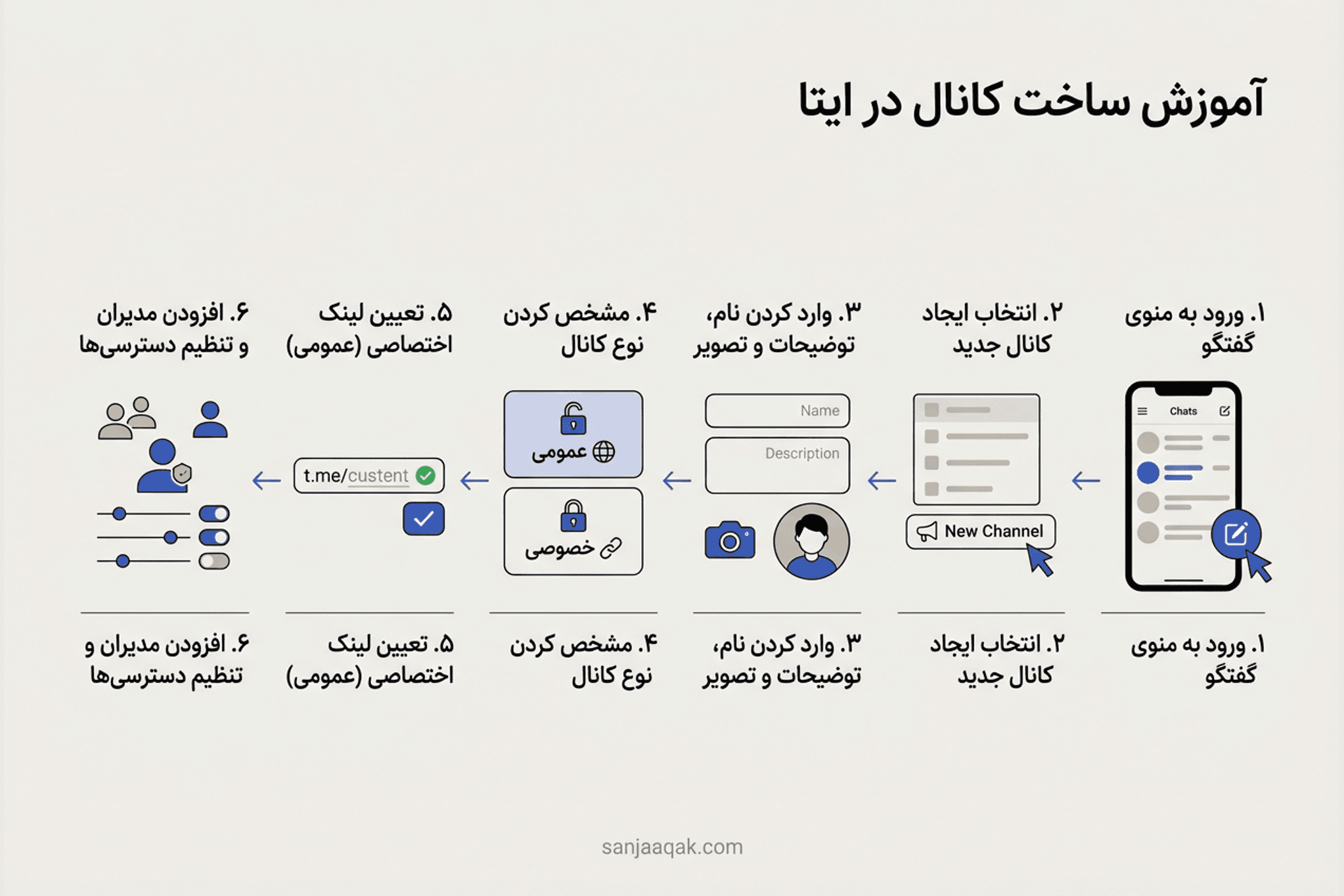
اپلیکیشن ایتا را روی گوشی خود باز کنید تا به صفحه اصلی گفتگوها برسید. در این صفحه، به دنبال آیکون مداد یا علامت مداد دایرهای شکل در گوشه پایین صفحه بگردید و روی آن ضربه بزنید تا منوی شروع گفتگوی جدید باز شود. پس از لمس این دکمه، گزینههای مختلفی برای ایجاد گروه، کانال یا چت خصوصی نمایش داده میشود که مسیر شما را مشخص میکند.
در صفحه جدیدی که گزینههای مدیریتی چت را نشان میدهد، روی گزینه «کانال جدید» ضربه بزنید. با این انتخاب، سیستم شما را به مرحله تعیین مشخصات ظاهری کانال منتقل میکند تا هویت اولیه رسانه خود را شکل دهید.
در این مرحله باید اطلاعات پایه کانال خود را وارد کنید. در کادر اول، نامی متناسب با موضوع فعالیت خود بنویسید و در کادر دوم که مربوط به توضیحات است، میتوانید به طور خلاصه هدف از ساخت کانال را درج کنید. لمس آیکون دوربین در کنار کادرها به شما اجازه میدهد تصویر دلخواهی را به عنوان پروفایل کانال از گالری گوشی انتخاب کنید. پس از تکمیل اطلاعات، روی علامت تیک یا فلش تایید در بالای صفحه ضربه بزنید. نتیجه این مرحله مشخص شدن هویت بصری کانال و ورود به بخش تعیین نوع دسترسی است.
اکنون ایتا از شما میپرسد که مایلید کانال شما چه نوع دسترسی داشته باشد. در این بخش دو گزینه پیش رو دارید که میتوانید بر اساس نیاز خود یکی را انتخاب کنید:
اگر کانال را به صورت عمومی تنظیم کردهاید، باید یک نشانی اینترنتی یا لینک یکتا در کادر مربوط به لینک وارد کنید تا دیگران با جستجوی آن به کانال شما برسند. اگر نام انتخابی قبلاً توسط کاربر دیگری ثبت نشده باشد، تاییدیه سبز رنگی را مشاهده میکنید که نشاندهنده معتبر بودن لینک است. پس از تایید نهایی، روی دکمه ثبت یا تیک بالا ضربه بزنید تا کانال رسماً ایجاد شود. نتیجه این مرحله ساخت نهایی کانال و انتقال شما به صفحه اصلی مدیریت آن است.
برای مدیریت بهتر محتوا، میتوانید افراد دیگری را به عنوان ادمین به کانال اضافه کنید. روی نام کانال در بالای صفحه ضربه بزنید تا وارد صفحه مشخصات شوید، سپس آیکون مداد یا سه نقطه را انتخاب کرده و به بخش مدیران یا Administrators بروید. در این بخش با انتخاب گزینه افزودن مدیر، مخاطبان مورد نظر را انتخاب کرده و سطح دسترسی آنها را مشخص کنید.
با طی کردن این مراحل، کانال شما در ایتا آماده است و میتوانید با تنظیم دقیق دسترسیها و انتشار محتوای هدفمند، مخاطبان خود را جذب کنید. موفقیت در این مسیر به انتشار مستمر مطالب و مدیریت اصولی دسترسیها بستگی دارد.
P_200
نظرات
ورود به حساب