
چگونه در اپلیکیشن روبیکا کانال بسازیم و از امکانات آن برای جذب فالوور و توسعه کسبوکار خود استفاده کنیم.
در این مقاله یاد میگیرید چگونه در اپلیکیشن روبیکا یک کانال اختصاصی بسازید و از ابزارهای آن برای انتشار محتوا استفاده کنید. این راهنما برای کاربران نسخههای موبایلی روبیکا نوشته شده است و گامها را از نقطه صفر تا انتشار اولین پست پوشش میدهد.
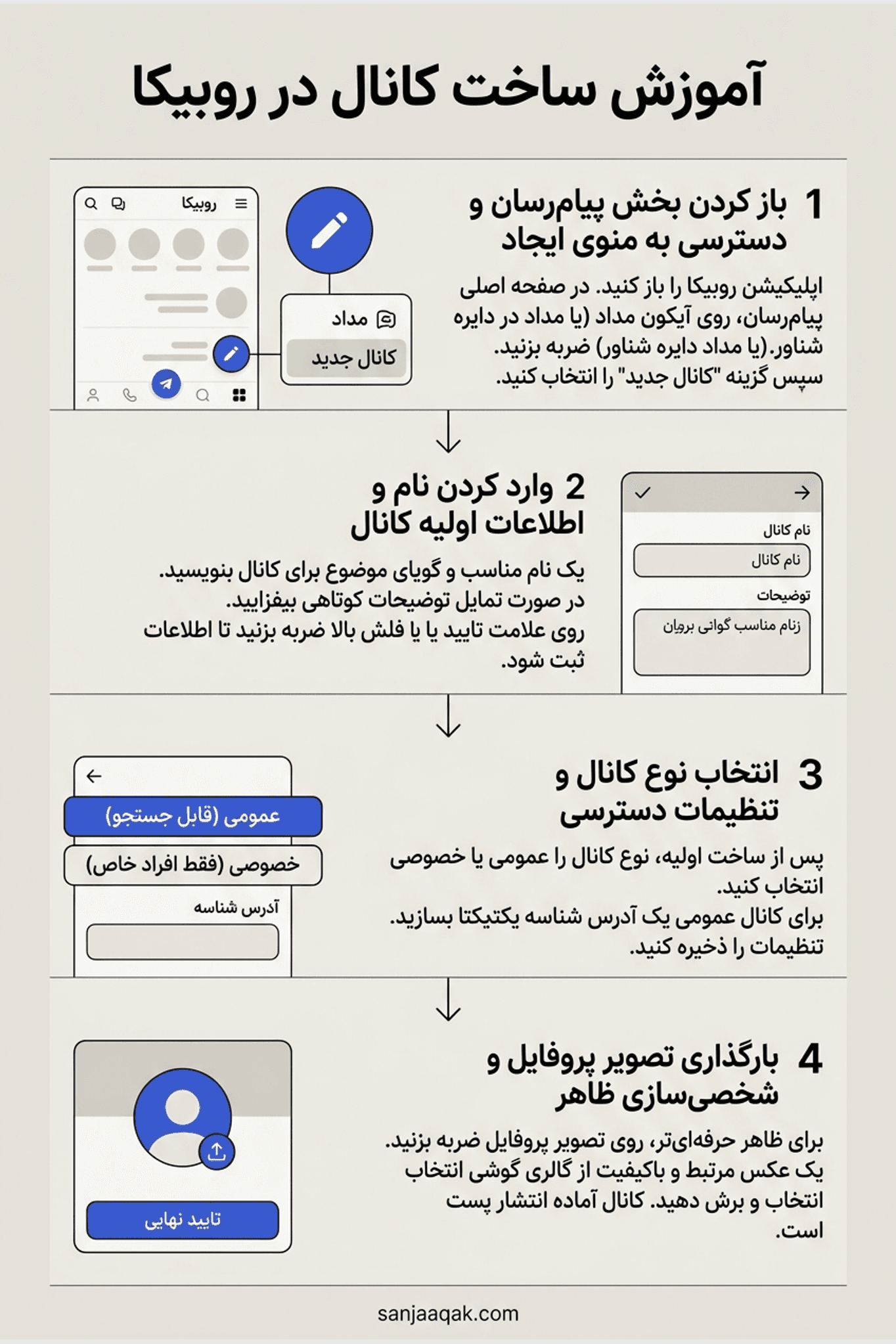
اپلیکیشن روبیکا را روی گوشی خود باز کنید و به صفحه اصلی پیامرسان بروید. در گوشه پایین صفحه، آیکون مداد یا علامت مداد در یک دایره شناور را پیدا کنید و روی آن ضربه بزنید تا منوی ایجاد محتوای جدید باز شود. در صفحه باز شده، گزینه «کانال جدید» را انتخاب کنید تا فرآیند ساخت آغاز شود.
در این صفحه باید مشخصات اصلی کانال خود را تعیین کنید. یک نام مناسب برای کانال بنویسید که گویای موضوع فعالیت شما باشد. در صورت تمایل میتوانید توضیحات کوتاهی درباره هدف کانال در کادر مربوطه وارد کنید تا مخاطبان با ورود به صفحه شما بدانند موضوع کار چیست. روی علامت تایید یا فلش بالا سمت چپ ضربه بزنید تا اطلاعات ثبت شود. نتیجه این مرحله: کانال شما ایجاد میشود و به صفحه مدیریت آن هدایت میشوید.
پس از ساخت اولیه، میتوانید نوع کانال را مشخص کنید. روبیکا به شما اجازه میدهد کانال را به صورت عمومی یا خصوصی اداره کنید. اگر قصد دارید همه کاربران بتوانند کانال شما را پیدا کنند، حالت عمومی را فعال کنید و یک آدرس شناسه یکتا برای آن بسازید. اگر مایل هستید کانال فقط برای افراد خاصی قابل دسترس باشد، حالت خصوصی را انتخاب کنید. تنظیمات را ذخیره کنید تا تغییرات اعمال شوند.
برای اینکه کانال شما ظاهر حرفهایتری داشته باشد، روی تصویر پروفایل پیشفرض ضربه بزنید. یک عکس مرتبط با موضوع کاری خود از گالری گوشی انتخاب کنید و آن را برش دهید. داشتن یک لوگو یا تصویر باکیفیت به جذب بهتر مخاطبان کمک میکند. پس از تایید تصویر، کانال آماده انتشار اولین پست است.
با طی کردن این مراحل، کانال شما در روبیکا ساخته شده و آماده انتشار محتوا است. اکنون میتوانید با ارسال پستهای جذاب و منظم، مخاطبان خود را افزایش دهید.

نظرات
ورود به حساب