

در این آموزش بررسی میکنیم که چگونه با فعال کردن گزینه آپلود با کیفیت بالا در تنظیمات اینستاگرام، از افت کیفیت عکسها و ویدیوها هنگام انتشار جلوگیری کنید. این راهنما برای تمام کاربران نسخه موبایل اینستاگرام تهیه شده است تا محتوای خود را با بالاترین کیفیت ممکن به اشتراک بگذارند.
قبل از شروع
- اطمینان از دسترسی به یک اتصال اینترنت پایدار و پرسرعت (ترجیحاً وایفای)
- بهروزرسانی اپلیکیشن اینستاگرام به آخرین نسخه موجود روی گوشی
آموزش گامبهگام افزایش کیفیت آپلود عکس و ویدیو در اینستاگرام
مرحله ۱: ورود به بخش پروفایل و منوی تنظیمات
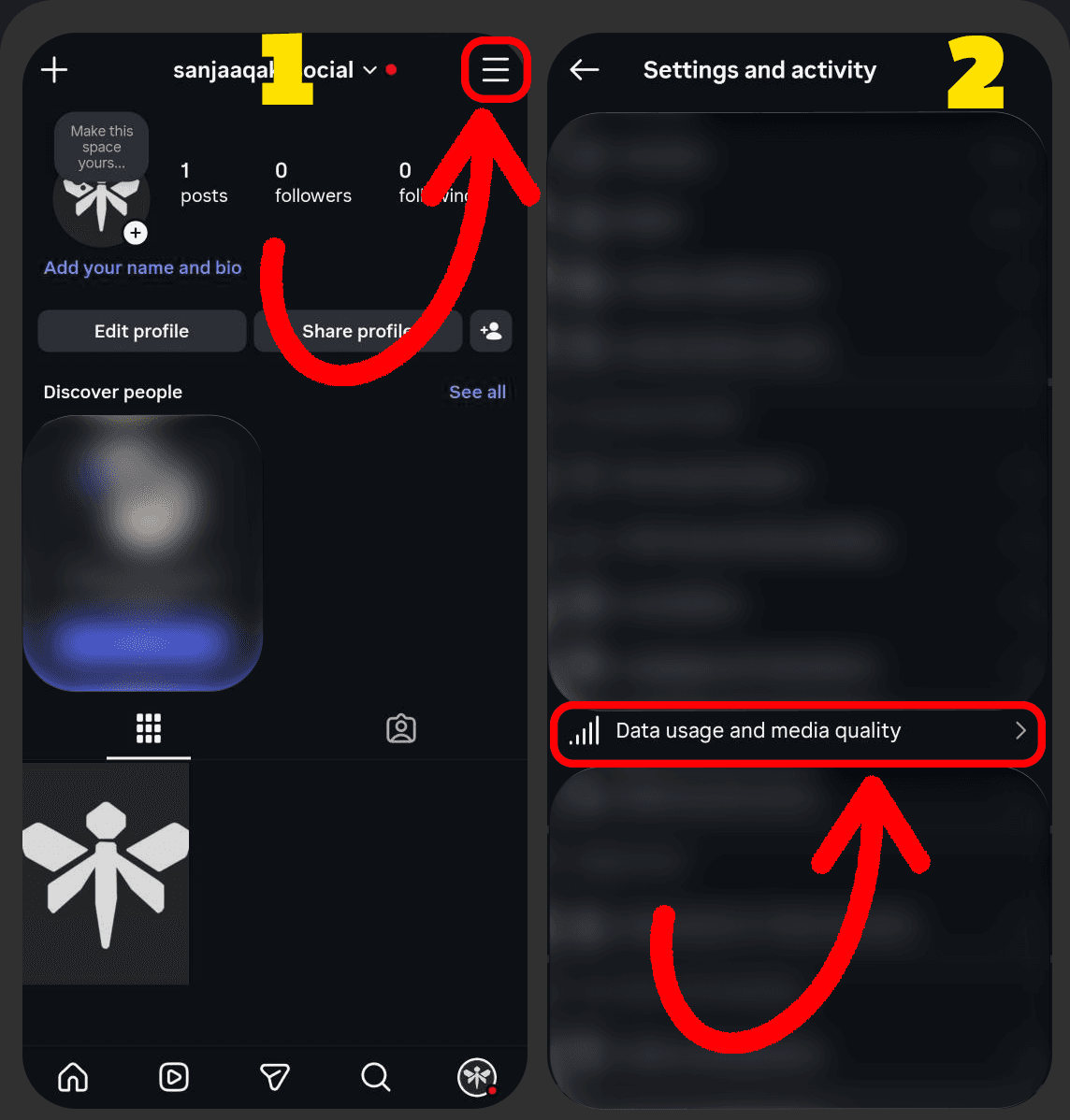
برنامه اینستاگرام را باز کنید و به تب پروفایل خود در گوشه پایین سمت راست بروید. روی آیکون منو شامل سه خط افقی در گوشه بالا سمت راست ضربه بزنید و گزینه تنظیمات و فعالیت یا همان Settings and privacy را انتخاب کنید.
مرحله ۲: یافتن تنظیمات مصرف داده و کیفیت رسانه
صفحه تنظیمات را به پایین بکشید تا بخش خدمات و تماشای محتوا را پیدا کنید. در این بخش، گزینه مصرف داده و کیفیت رسانه یا Data usage and media quality را انتخاب کنید.
مرحله ۳: فعالسازی گزینه آپلود با بالاترین کیفیت
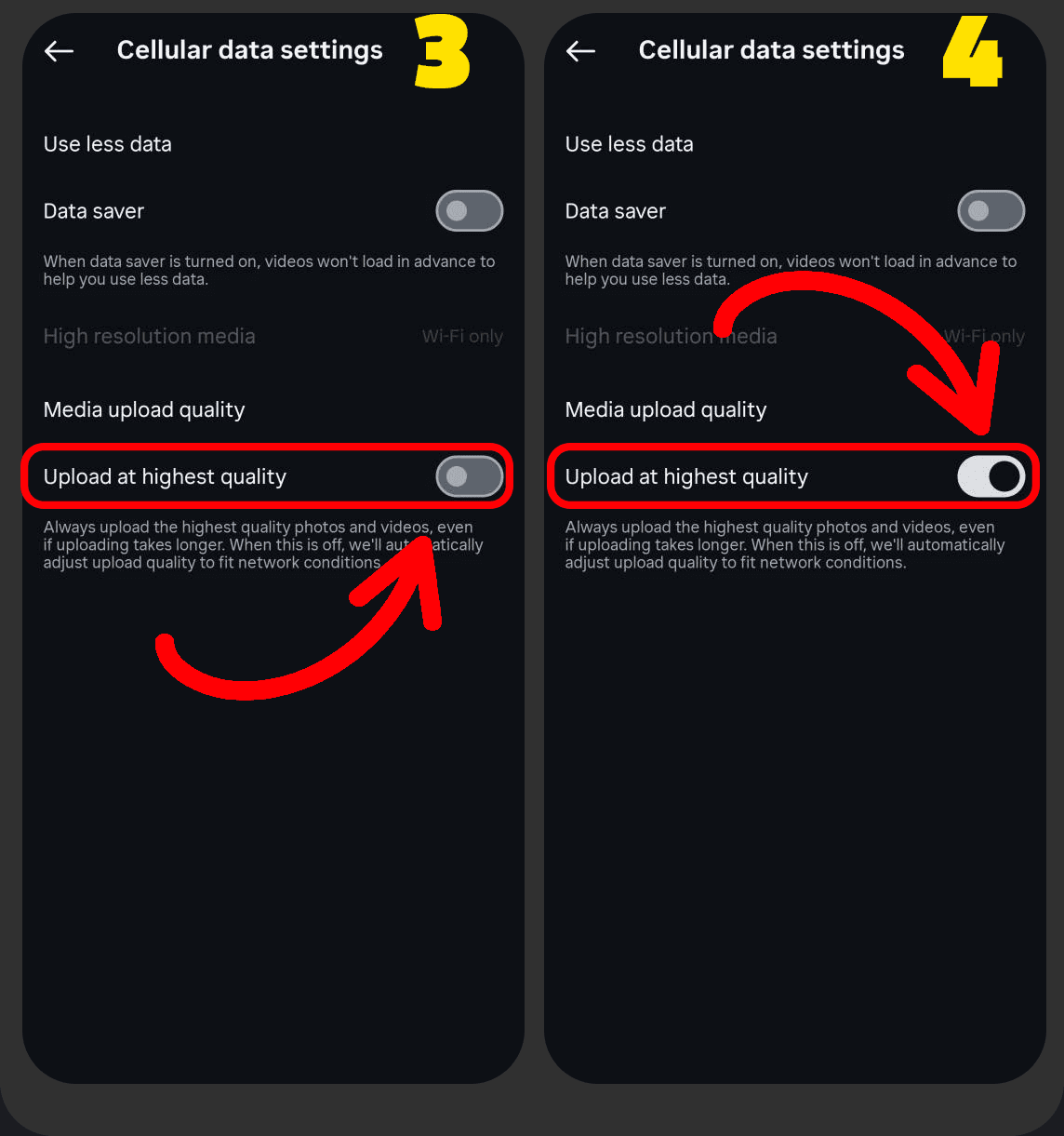
کلید روبروی گزینه آپلود با بالاترین کیفیت یا Upload at highest quality را روشن کنید. با این کار به اینستاگرام اجازه میدهید رسانهها را با حداکثر کیفیت ذخیرهسازی روی دستگاه شما آپلود کند.
نتیجه این مرحله: از این پس تصاویر و ویدیوهای شما بدون فشردهسازی اضافی روی پلتفرم منتشر میشوند.
رفع مشکلات رایج
- کاهش کیفیت ویدیو پس از انتشار با وجود فعال بودن گزینه: این مشکل معمولاً به کندی سرعت اینترنت در لحظه آپلود برمیگردد؛ اینستاگرام به طور خودکار ویدیوهای سنگین را با سرعت شبکه تطبیق میدهد. برای رفع آن، گزینه بارگذاری با کیفیت بالا را فقط در زمان اتصال به وایفای پایدار استفاده کنید.
- پیدا نکردن گزینه مورد نظر در منوی تنظیمات: گاهی قدیمی بودن نسخه اپلیکیشن باعث عدم نمایش این بخش میشود. با مراجعه به مارکتهای اپلیکیشن، برنامه خود را به آخرین نسخه ارتقا دهید.
جمعبندی
با فعالسازی گزینه آپلود با کیفیت بالا در بخش تنظیمات داده، فرآیند فشردهسازی خودکار ویدیوها و تصاویر توسط اینستاگرام به حداقل میرسد. اکنون میتوانید مطمئن باشید که محتوای شما با همان کیفیت اصلی روی صفحه نمایش داده میشود.