در این مقاله به بررسی روش های مختلف محدود کردن دسترسی دیگران به تصویر پروفایل حساب کاربری در پیام رسان تلگرام می پردازیم.
برای جلوگیری از ذخیره و دانلود عکس پروفایل خود در تلگرام، میتوانید با اعمال محدودیتهای حریم خصوصی در بخش تنظیمات حساب کاربری، دسترسی افراد ناشناس یا عموم کاربران را به تصویر حساب خود مسدود کنید. این کار کمک میکند تا هیچکس نتواند بدون اجازه شما عکسهای فعلی یا قدیمی پروفایلتان را ذخیره کند.
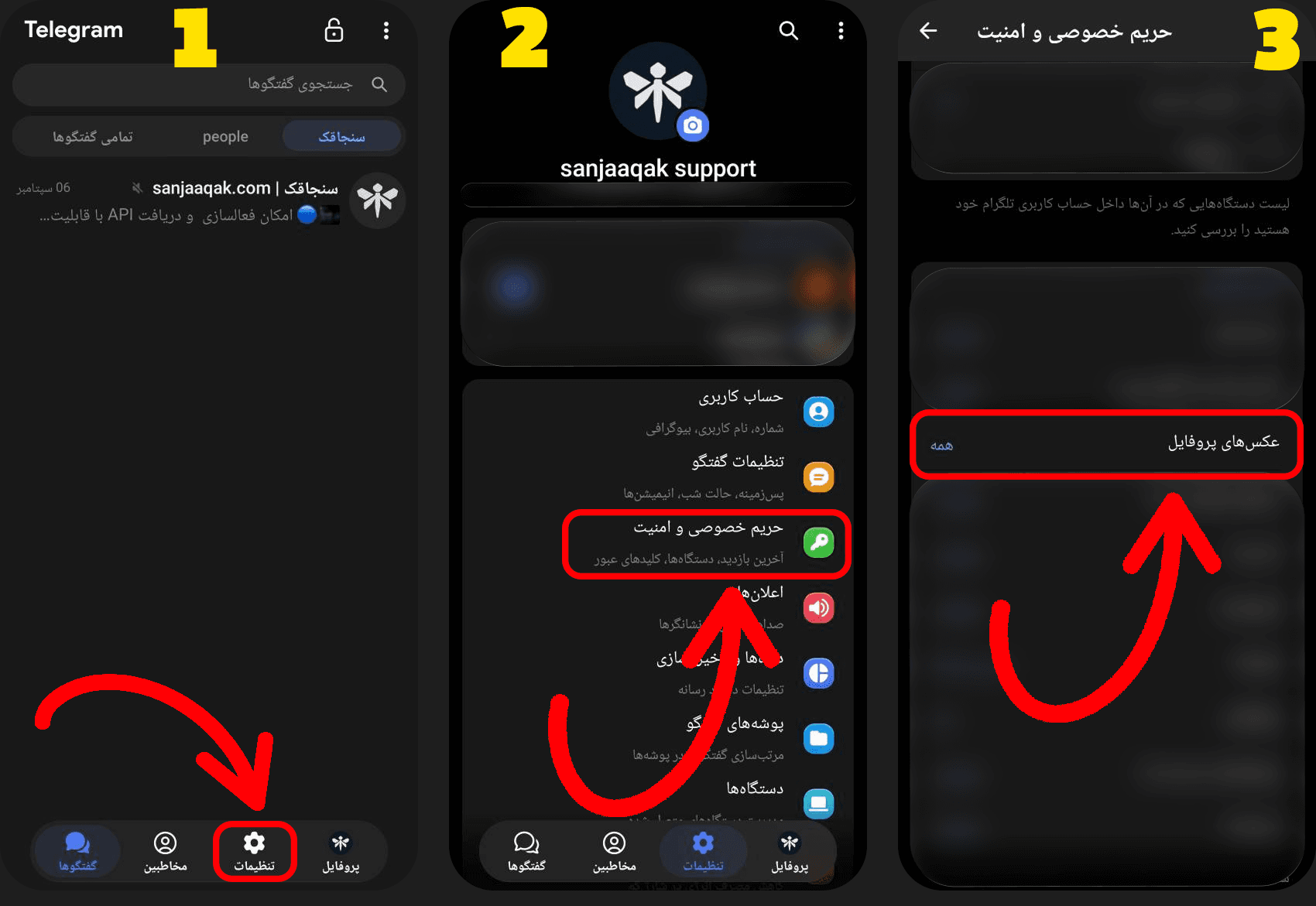
برنامه تلگرام را باز کنید و روی آیکون منوی همبرگری در گوشه بالا سمت چپ ضربه بزنید تا نوار کناری نمایان شود. از میان گزینههای موجود، بخش تنظیمات را انتخاب کنید تا به صفحه مدیریت حساب کاربری خود هدایت شوید. نتیجه این مرحله ورود به صفحه تنظیمات اصلی حساب کاربری است.
در صفحه تنظیمات، گزینه حریم خصوصی و امنیت را پیدا کرده و روی آن ضربه بزنید تا تنظیمات امنیتی حساب شما باز شود. در این بخش میتوانید دسترسی عموم به اطلاعات شخصی خود مانند شماره تلفن، آخرین بازدید و عکس پروفایل را مدیریت کنید.
گزینه تصویر پروفایل را از میان تنظیمات حریم خصوصی انتخاب کنید تا به صفحه مربوط به تعیین سطح دسترسی به عکسهای حساب خود وارد شوید. در این بخش دو سطح تنظیم اصلی برای چه کسانی میتوانند عکس پروفایل شما را ببینند وجود دارد.
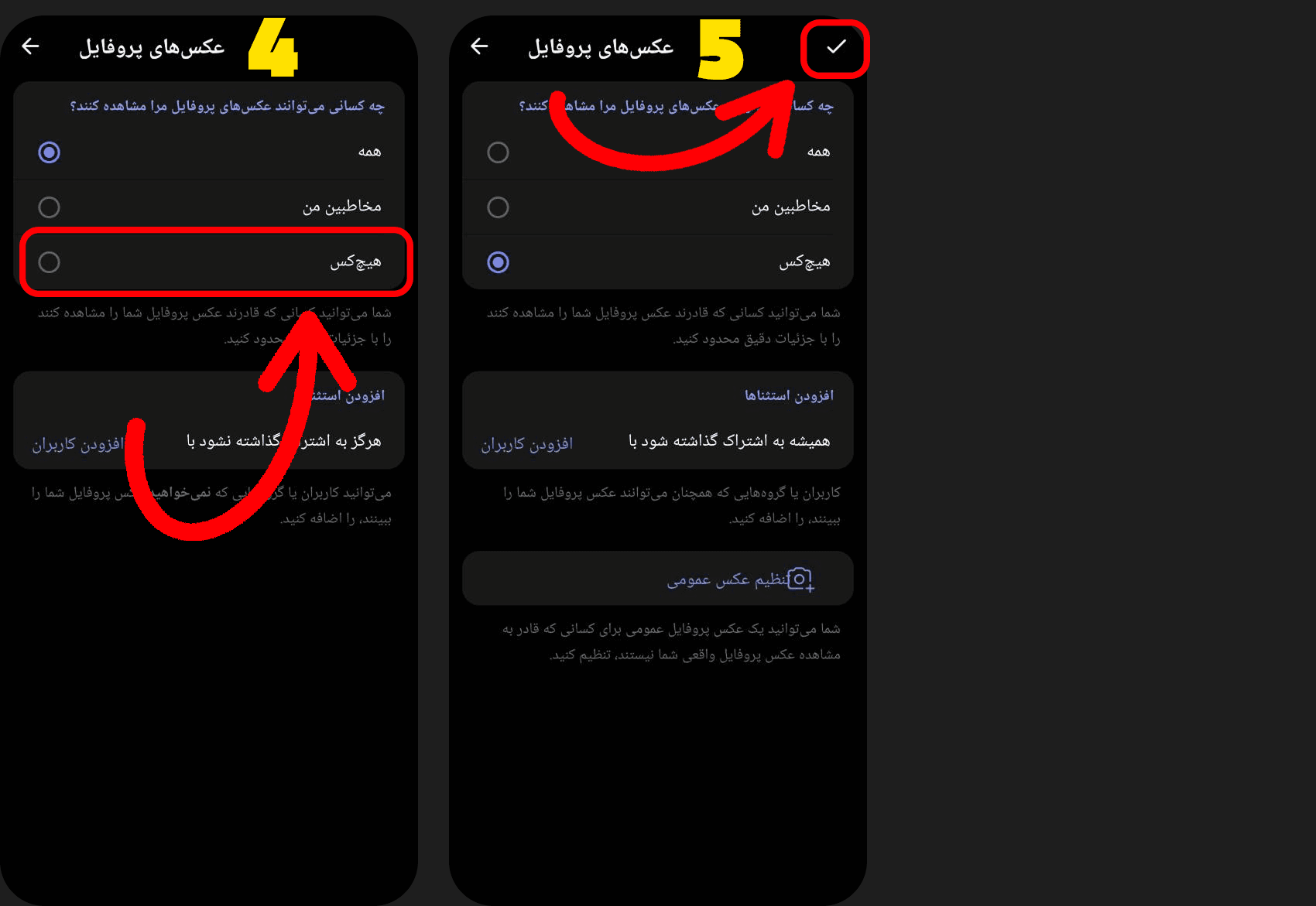
گزینه چه کسانی میتوانند عکس پروفایل شما را ببینند روی حالت مخاطبین من قرار دهید تا کاربران ناشناس و غریبه نتوانند تصویر شما را مشاهده کنند. برای جلوگیری کامل از ذخیره عکس توسط افراد غریبه، این گزینه مانع بزرگی ایجاد میکند. نتیجه این مرحله محدود شدن نمایش عکس پروفایل فقط به دوستان و مخاطبان ثبتشده شما است.
اگر میخواهید کاربران خاصی حتی از میان مخاطبین شما نیز به تصویرتان دسترسی نداشته باشند، گزینه اضافه کردن کاربران را در بخش استثناها انتخاب کنید. با این کار میتوانید افراد مدنظر خود را مشخص کنید تا هیچوقت عکس پروفایل شما را نبینند.
پس از اعمال تنظیمات دلخواه، روی علامت تیک در گوشه بالای صفحه ضربه بزنید تا تغییرات اعمالشده ذخیره شود و حساب کاربری شما در برابر ذخیره غیرمجاز عکس محافظت گردد. نتیجه این مرحله بازگشت به صفحه قبلی و فعالسازی تنظیمات جدید حریم خصوصی است.
با تنظیم حریم خصوصی تصویر پروفایل روی گزینه مخاطبین من، دسترسی افراد ناشناس به عکسهای حساب کاربری محدود میشود و امنیت شخصی شما در پیامرسان بهبود مییابد.
هنوز نظری ثبت نشده است.
برای ارسال نظر وارد شوید.