در این مقاله یاد می گیرید چگونه دانلود خودکار فایل ها و ویدیوها را در نسخه های مختلف تلگرام متوقف کنید تا در مصرف اینترنت صرفه جویی شود.

در این مقاله یاد میگیرید چگونه دانلود خودکار فایلها، ویدیوها و تصاویر را در نسخه موبایل و دسکتاپ تلگرام متوقف کنید تا حجم اینترنت مصرفی خود را کنترل کنید. این آموزش برای کاربران تمام نسخههای رسمی تلگرام کاربرد دارد.
برای شروع در گوشی هوشمند خود، برنامه تلگرام را باز کنید و روی آیکون سه خط در گوشه بالا ضربه بزنید تا منوی کشویی باز شود. از منوی باز شده گزینه Settings را انتخاب کنید و سپس وارد بخش Data and Storage شوید. در این صفحه بخشی به نام Automatic media download را مشاهده میکنید که تنظیمات مربوط به دانلود خودکار فایلها در آن قرار دارد.
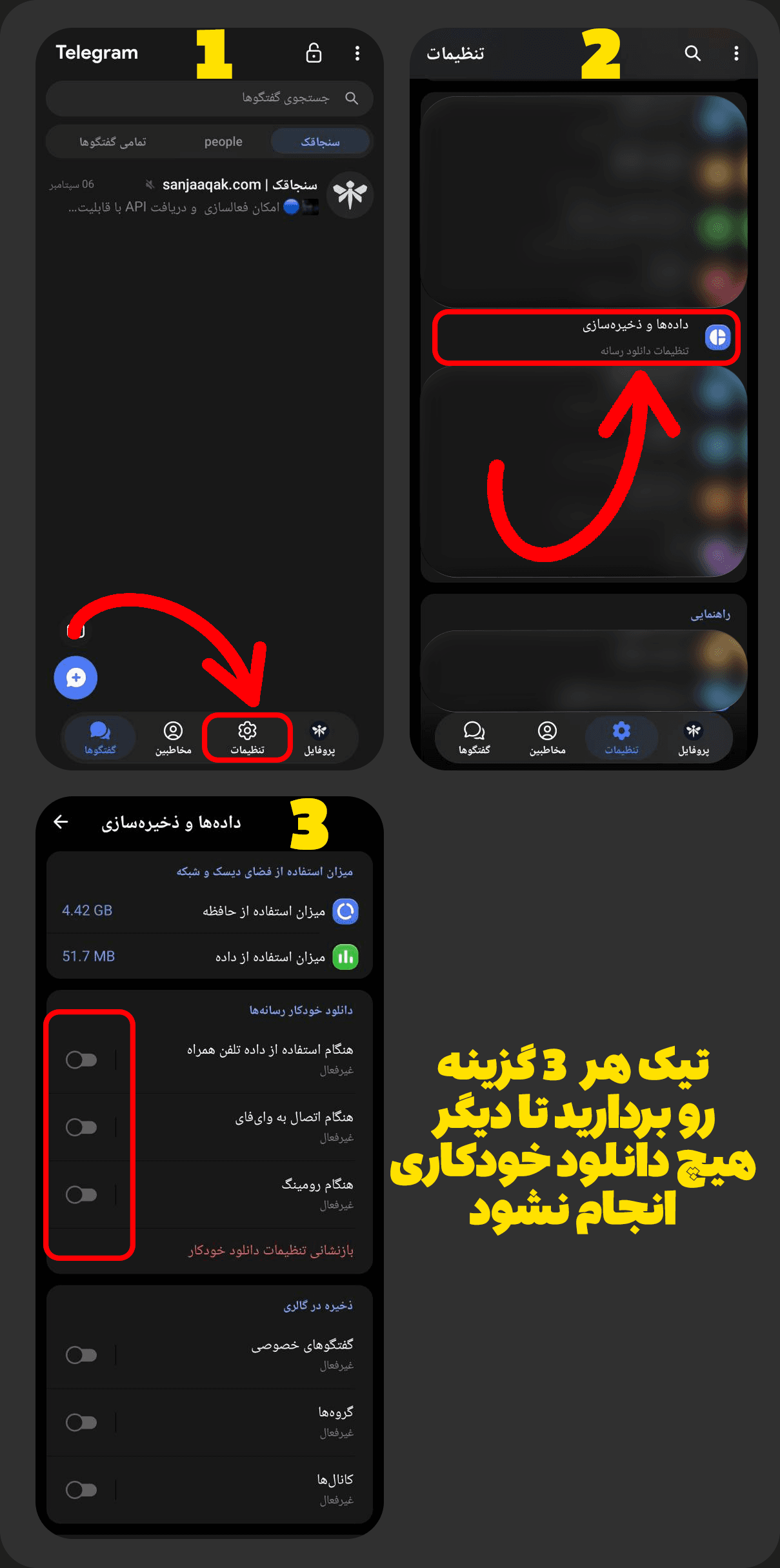
در صفحه Data and Storage سه حالت اصلی برای دانلود خودکار شامل When using mobile data و When connected on Wi-Fi و When roaming دیده میشود. برای متوقف کردن دانلود خودکار، میتوانید کلید روبروی هر کدام از این حالتها را خاموش کنید تا هیچ فایلی بدون اجازه شما بارگیری نشود. اگر ترجیح میدهید تنظیمات دقیقتری داشته باشید، روی هر گزینه ضربه بزنید و تیک ویدیوها، فایلها یا موسیقیها را به صورت دستی بردارید. نتیجه این مرحله: پس از اعمال این تغییرات، فایلها تنها زمانی دانلود میشوند که روی آنها ضربه بزنید.
اگر از تلگرام کامپیوتر استفاده میکنید، برنامه را اجرا کنید و روی دکمه سه خط در بالای صفحه کلیک کنید تا منو نمایان شود. وارد بخش Settings شده و روی گزینه Advanced کلیک کنید. سپس گزینه Automatic media download را پیدا کنید و کادرهای مربوط به دانلود خودکار عکس، ویدیو و فایل را برای اتصالهای مختلف از حالت انتخاب خارج کنید. در نهایت روی دکمه Save کلیک کنید تا تغییرات ذخیره شوند.
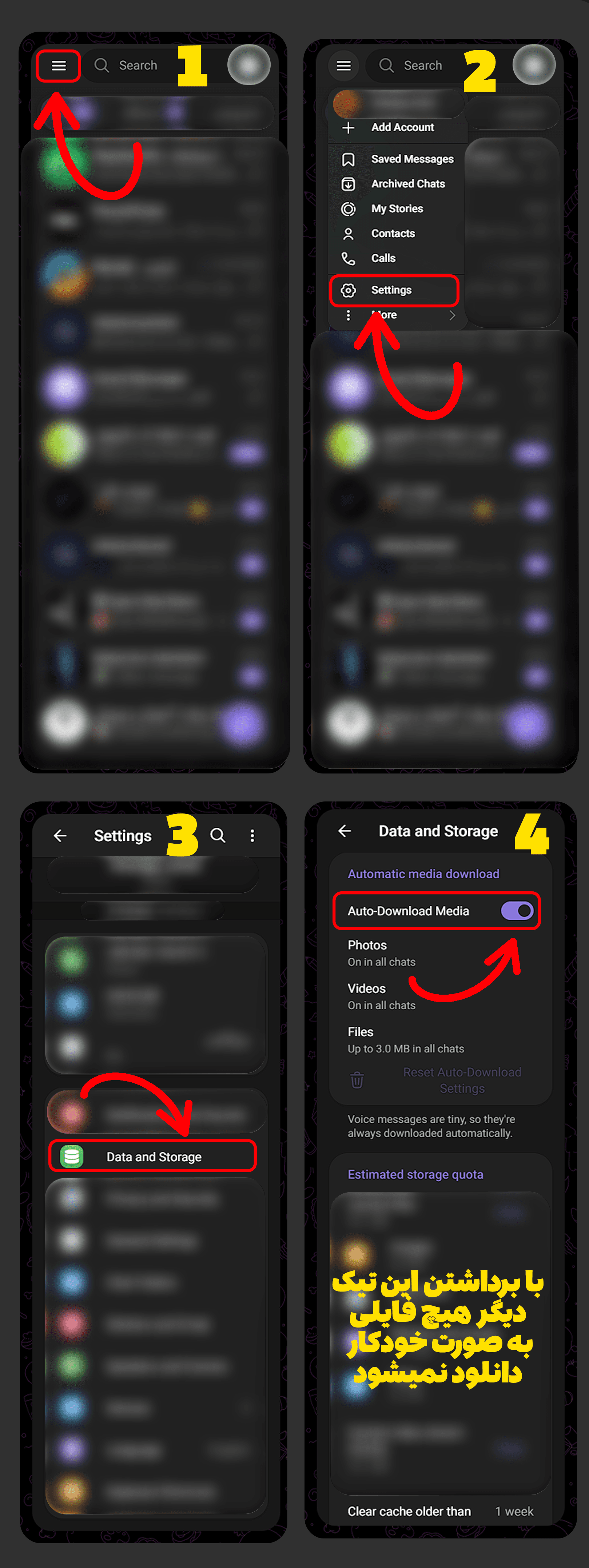
با اعمال این تنظیمات در نسخه موبایل و دسکتاپ تلگرام، دانلود خودکار فایلها متوقف میشود و کنترل کامل مصرف اینترنت در دستان شما قرار میگیرد. بررسی مجدد بخش ذخیرهسازی پس از مدتی، صحت عملکرد این تنظیمات را تایید میکند.
AZ_2
نظرات
ورود به حساب