
در این مقاله بررسی میکنیم که آیا بازگرداندن پیامهای حذف شده در تلگرام امکانپذیر است و چگونه میتوان از قابلیت خروجی گرفتن از دادههای تلگرام استفاده کرد.
اگر پیامی را در تلگرام پاک کردهاید و به دنبال راهی برای بازگرداندن آن هستید، روش اصلی و رسمی برای این کار استفاده از قابلیت خروجی گرفتن از اطلاعات در نسخه دسکتاپ است. این روش به شما اجازه میدهد تاریخچه چتها و فایلهای خود را روی رایانه ذخیره کنید.
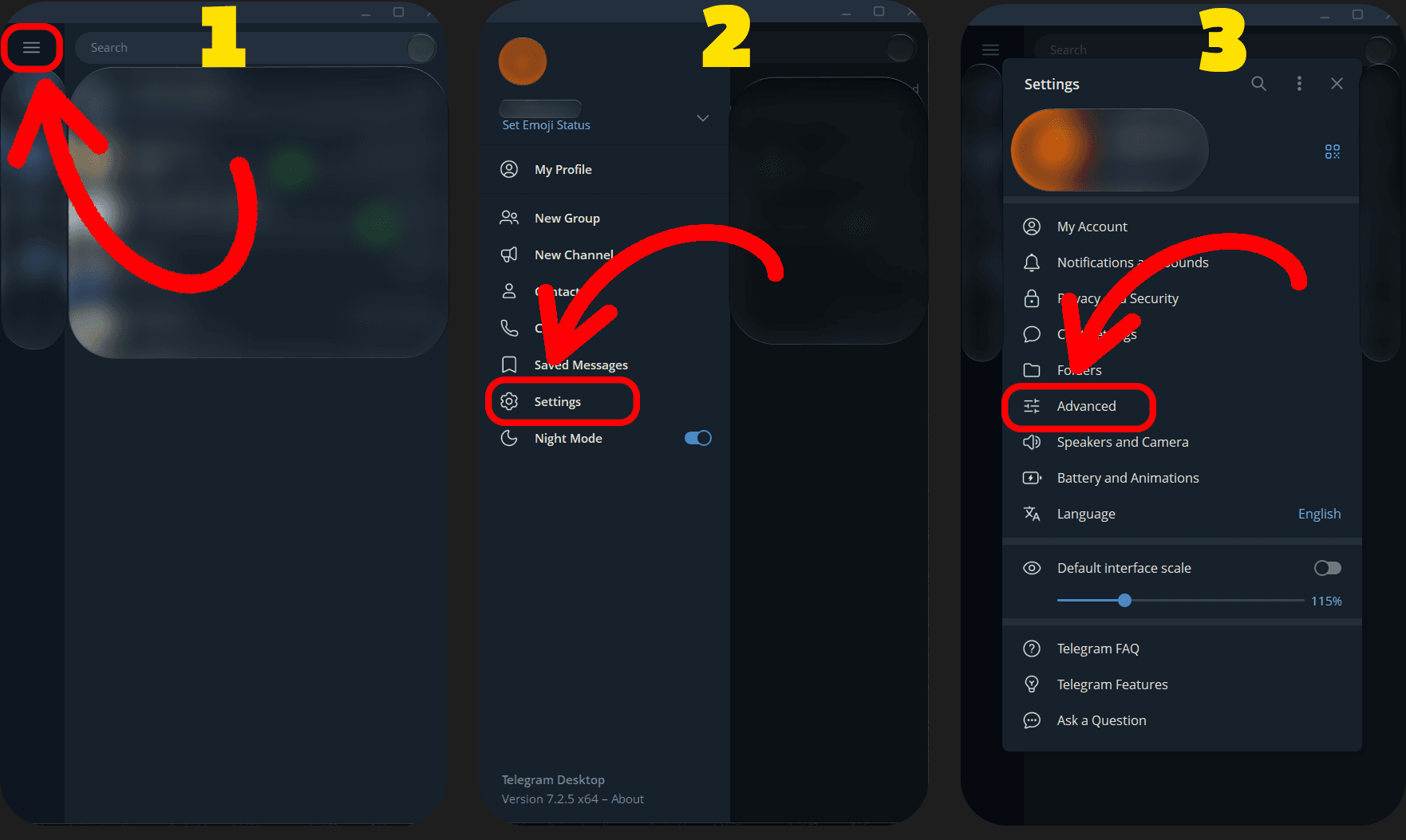
تلگرام دسکتاپ را روی رایانه باز کنید. روی منوی سه خط در گوشه بالا و سمت چپ پنجره کلیک کنید و گزینه تنظیمات یا همان Settings را انتخاب کنید. سپس از منوی باز شده به بخش پیشرفته یا Advanced بروید.
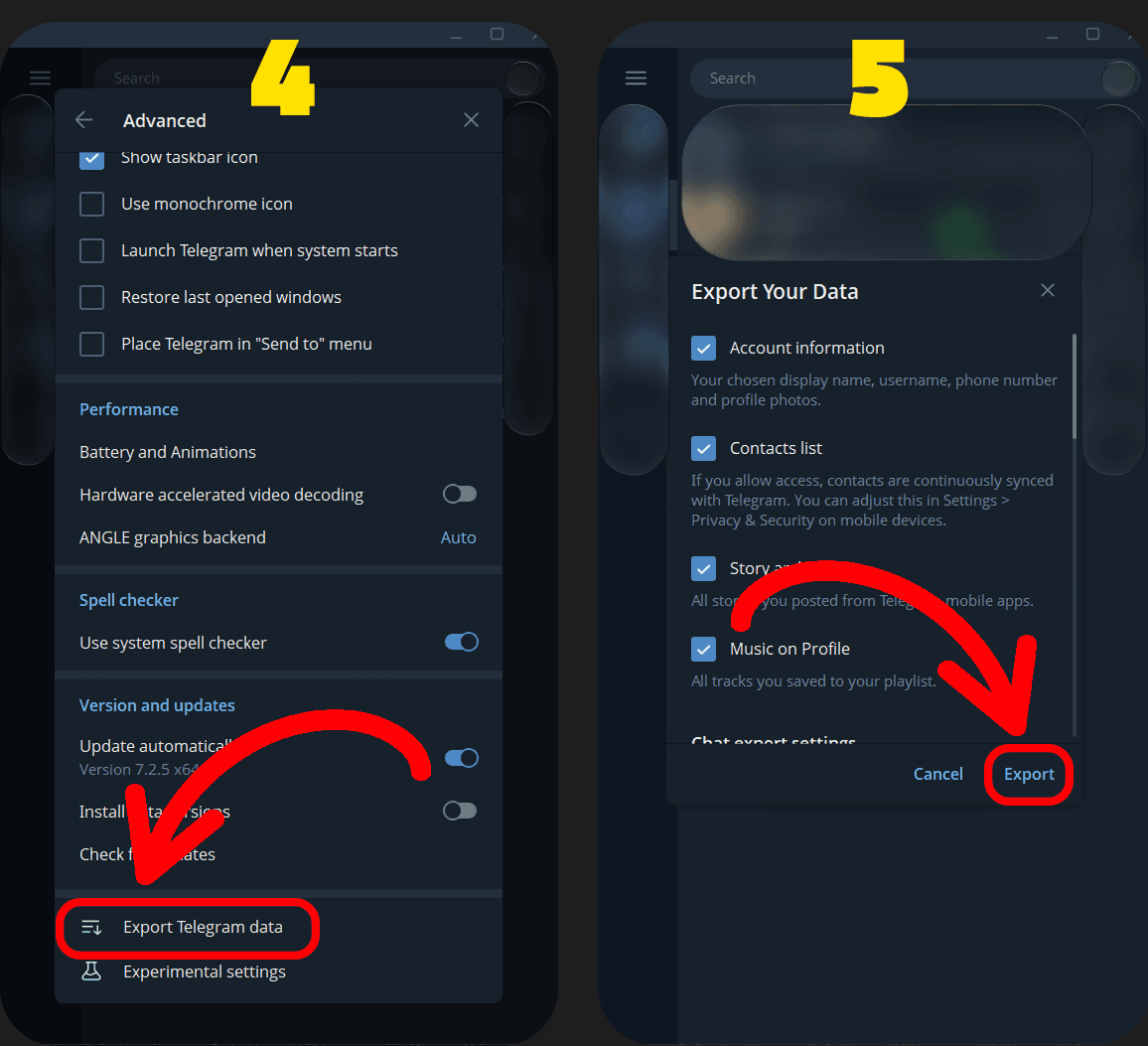
در صفحه پیشرفته تنظیمات، به دنبال گزینه خروجی گرفتن از دادههای تلگرام یا Export Telegram Data بگردید و روی آن کلیک کنید. یک پنجره جدید باز میشود که میتوانید نوع دادههایی را که میخواهید ذخیره کنید مشخص نمایید.
در پنجره تنظیمات خروجی، تیک گزینههایی مانند پیامهای شخصی، چتهای گروهی یا کانالها را بسته به نیاز خود فعال کنید. همچنین میتوانید مشخص کنید که اطلاعات به صورت فایلهای HTML یا JSON ذخیره شوند تا خواندن آنها راحتتر باشد.
روی گزینه Export در پایین پنجره کلیک کنید. تلگرام ممکن است از شما بخواهد این درخواست را از طریق برنامه اصلی روی گوشی تایید کنید. پس از تایید، بسته به حجم اطلاعات و فایلهای رسانهای، فرآیند آمادهسازی خروجی کمی زمان میبرد.
پس از پایان عملیات، روی گزینه Show in Folder کلیک کنید تا پوشه مقصد باز شود. فایل به نام export_results.html را باز کنید تا تاریخچه پیامها و گفتگوهای ذخیره شده را درون مرورگر رایانه مشاهده کنید.
با استفاده از قابلیت خروجی داده در نسخه دسکتاپ تلگرام میتوانید به یک نسخه آرشیوی از پیامها و رسانههای خود روی رایانه دسترسی داشته باشید. مشاهده فایل خروجی در مرورگر، بررسی پیامهای ذخیره شده را ممکن میسازد.
هنوز نظری ثبت نشده است.
برای ارسال نظر وارد شوید.