

مدیریت چتها در تلگرام با استفاده از قابلیت ساخت پوشه، یکی از روشهای کاربردی برای نظمدهی به کانالها، گروهها و گفتگوهای کاری یا شخصی است. با این ویژگی میتوانید به سرعت به بخشهای دلخواه خود دسترسی داشته باشید بدون اینکه نیاز باشد زمان زیادی را صرف جستجو میان پیامهای مختلف کنید. این راهنما به شما نشان میدهد چطور در چند مرحله ساده، چتهای خود را پوشهبندی کنید.
قبل از شروع
- یک نسخه بهروز از اپلیکیشن تلگرام روی گوشی یا کامپیوتر خود نصب داشته باشید.
آموزش گامبهگام ساخت پوشه در تلگرام
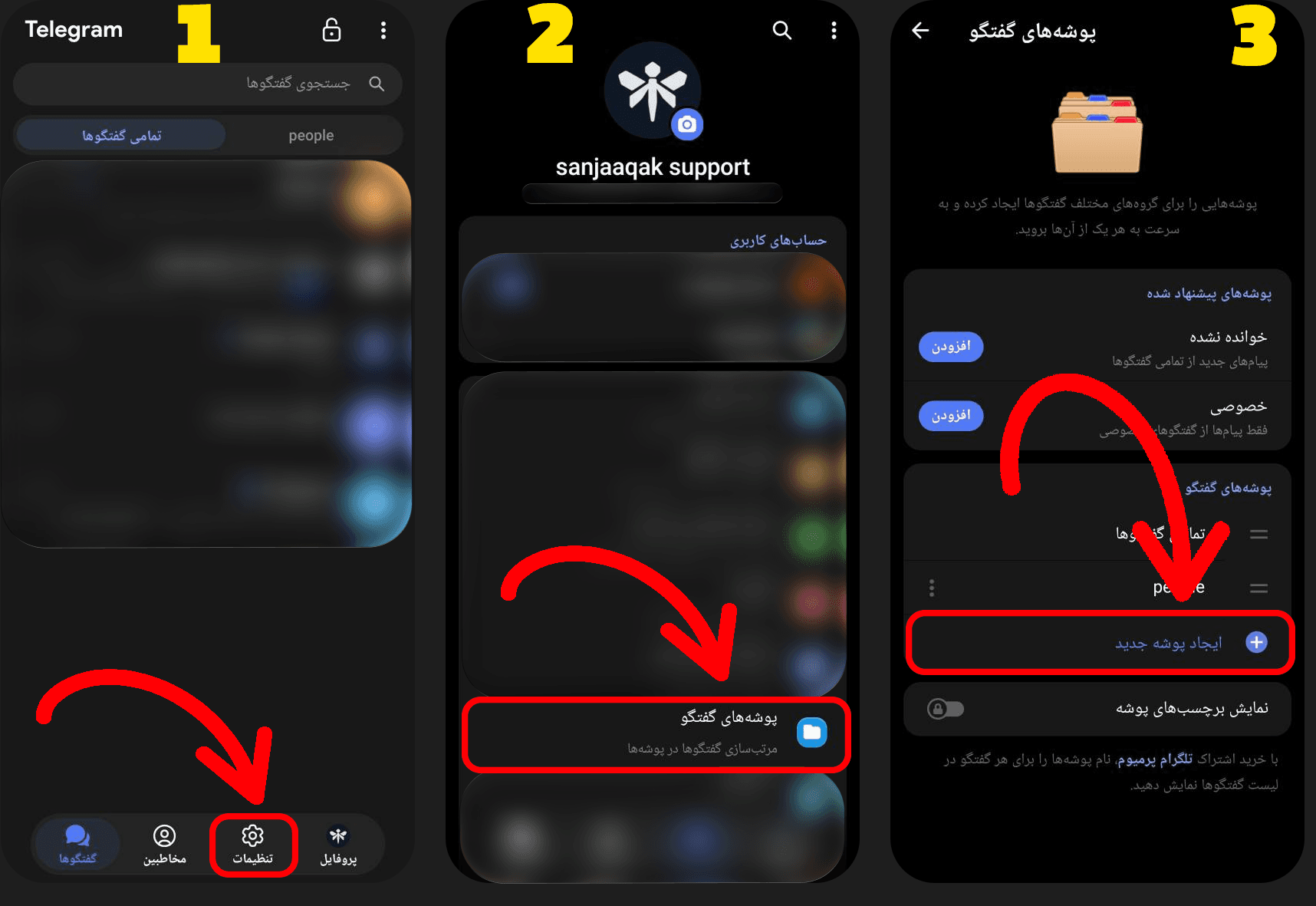
مرحله ۱: ورود به بخش تنظیمات پوشهها
برنامه تلگرام را باز کنید و منوی اصلی را با لمس آیکون سه خط در گوشه بالا سمت چپ (یا از طریق بخش تنظیمات در نسخه دسکتاپ) باز کنید. گزینه Settings را انتخاب کنید و سپس وارد بخش Folders یا Chat Folders شوید. در این صفحه میتوانید پوشههای موجود را مدیریت کنید یا پوشه جدید بسازید.
مرحله ۲: ایجاد پوشه جدید و افزودن چتها
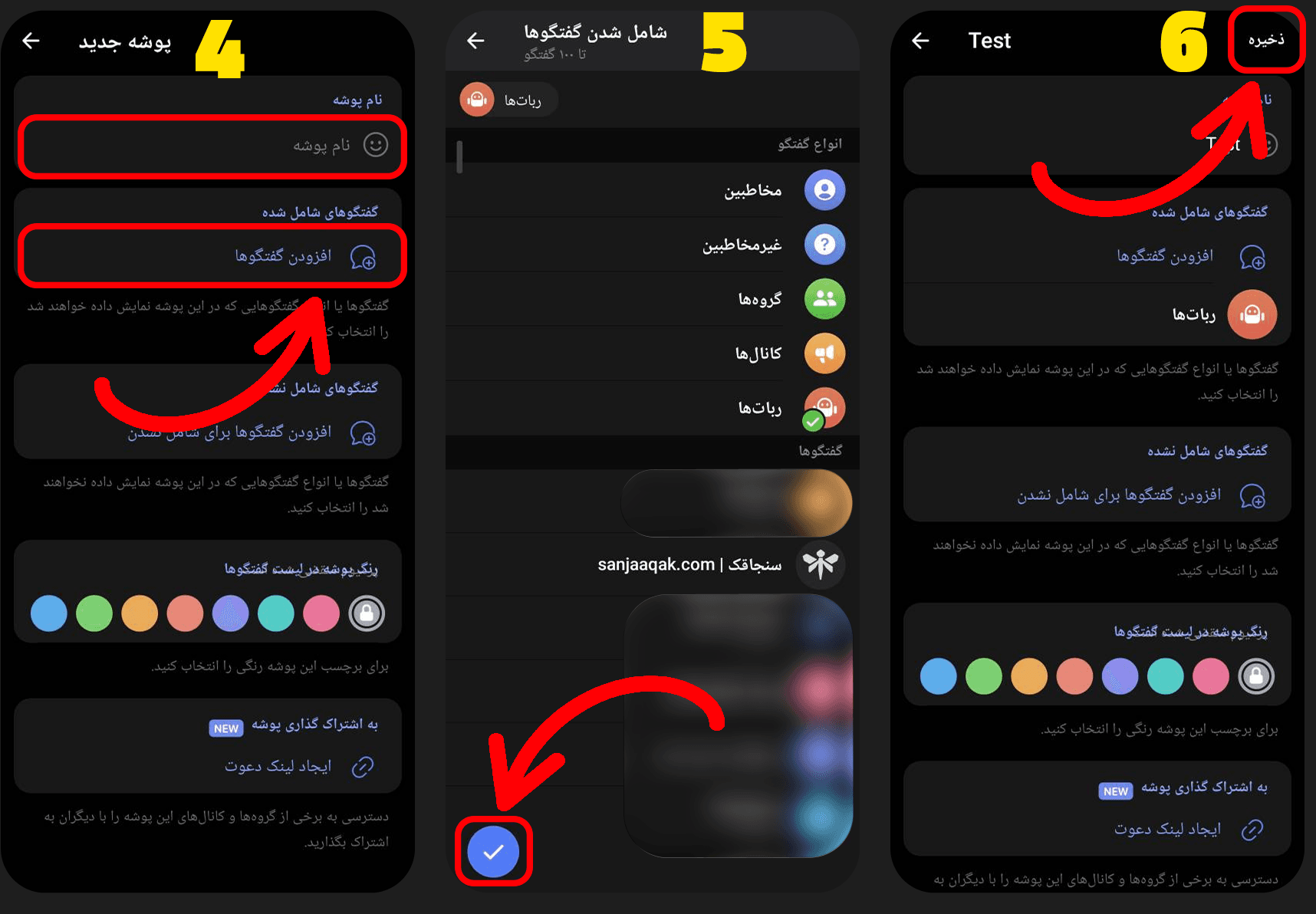
گزینه Create New Folder را انتخاب کنید تا صفحه ساخت پوشه باز شود. در قسمت Folder Name یک نام دلخواه و مرتبط مانند «کاری» یا «آموزشی» برای پوشه خود بنویسید. سپس با استفاده از دکمه Add Chats، گفتگوها، کانالها یا گروههایی را که میخواهید درون این پوشه قرار بگیرند علامت بزنید و تایید کنید.
مرحله ۳: ذخیرهسازی و بررسی پوشه ساخته شده
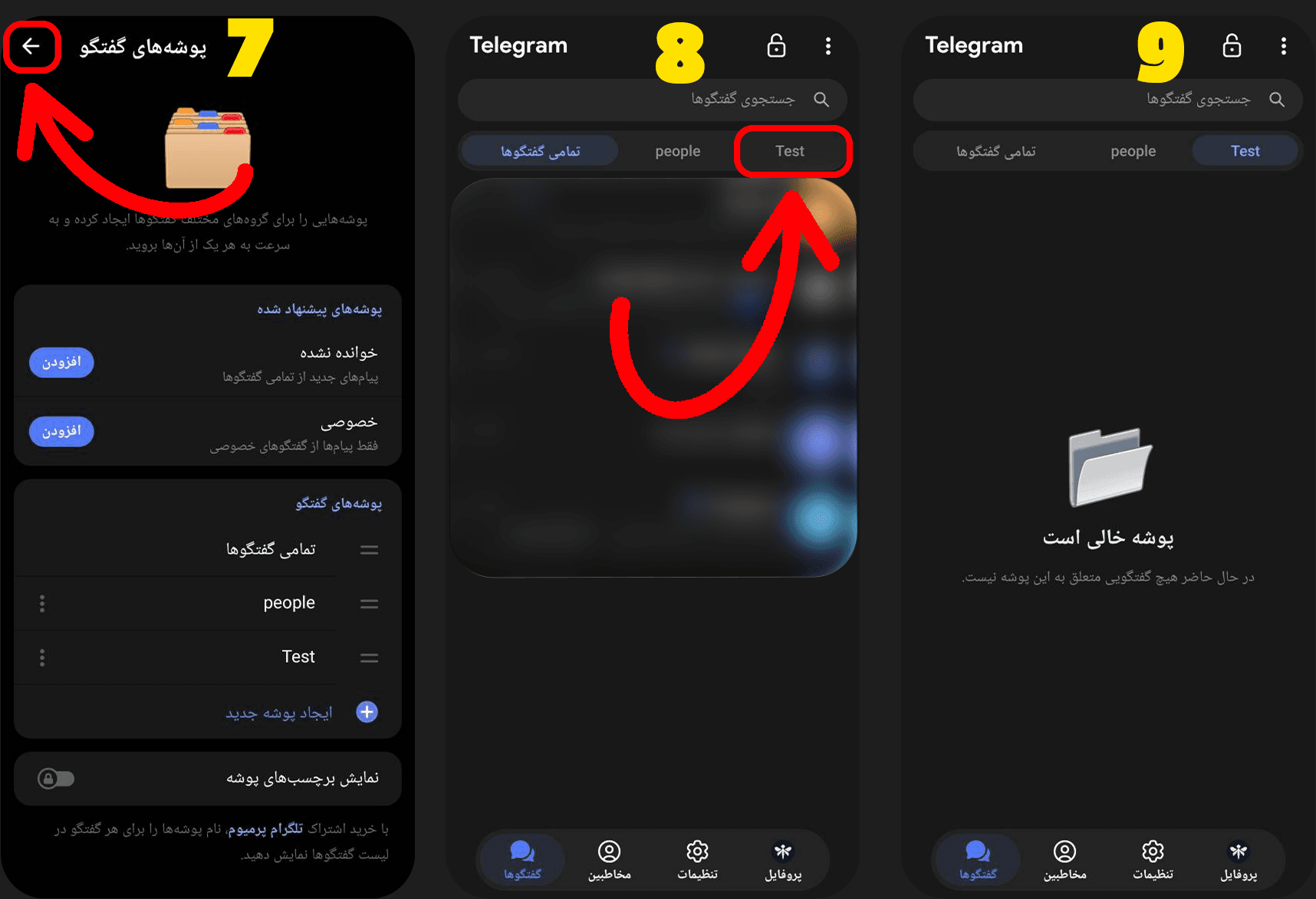
پس از انتخاب چتهای مورد نظر، روی گزینه Save در بالای صفحه ضربه بزنید تا پوشه ذخیره شود. نتیجه این مرحله این است که حالا در بالای صفحه چتهای تلگرام، تب جدیدی با نام پوشه ساخته شده میبینید که با لمس آن فقط گفتگوهای همان دسته نمایش داده میشوند.
رفع مشکلات رایج
- دیده نشدن دکمه ساخت پوشه: اگر گزینه Chat Folders را در تنظیمات پیدا نمیکنید، احتمال دارد نسخه تلگرام شما قدیمی باشد. برنامه را از طریق اپاستور، گوگلپلی یا وبسایت رسمی تلگرام بهروزرسانی کنید.
- محدودیت در افزودن چت: تلگرام برای تعداد چتها یا تعداد پوشههای هر تب محدودیتهایی در نظر میگیرد. اگر هنگام افزودن چت با خطا روبرو شدید، میتوانید چتهای کمارزشتر را از لیست خارج کنید یا از نسخه پریمیوم برای افزایش این محدودیتها بهره ببرید.