
نحوه ایجاد گروه جدید، تعیین دسترسی ادمینها، و فعالسازی ابزارهای تعاملی برای گفتگو با کاربران.
ساخت گروه در تلگرام سادهترین راه برای جمع کردن مخاطبها دور هم، تبادل نظر و مدیریت یک جامعه هدف مشخص است. اگر مدیر سایت، صاحب کسبوکار یا کسی هستید که میخواهد فضای تعاملی منظم و امنی برای اعضای خود بسازد، مراحل ساخت گروه، تعیین دسترسی ادمینها و ابزارهای مدیریتی در این مقاله بررسی شده است.
تطبيق مورد نظر را روی گوشی هوشمند یا رایانه خود باز کنید تا صفحه چتها نمایش داده شود. روی آیکون مداد یا منوی همبرگری در گوشه صفحه ضربه بزنید تا گزینههای جدید باز شوند. از میان گزینههای موجود، گزینه New Group یا گروه جدید را انتخاب کنید تا فهرست مخاطبان شما ظاهر شود.
حداقل یک نفر از مخاطبان خود را به عنوان عضو اولیه انتخاب کنید و روی دکمه فلش یا مرحله بعدی ضربه بزنید. در صفحه جدید، نامی مرتبط با جامعه هدف خود در قسمت نام گروه وارد کنید. انتخاب یک تصویر مناسب با استفاده از آیکون دوربین نیز به شناسایی بهتر گروه کمک میکند. پس از تأیید نهایی، گروه ساخته میشود و وارد صفحه چت اصلی گروه خواهید شد. نتیجه این مرحله، ایجاد یک گروه خالی با اعضای اولیه و نام مشخص است.
گروههای معمولی تلگرام محدودیتهایی در تعداد اعضا و دسترسی به تاریخچه پیامها دارند که برای مدیریت جامعه هدف مناسب نیستند. برای تبدیل گروه به سوپرگروه، وارد تنظیمات گروه شوید، بخش نوع گروه را انتخاب کنید و آن را روی حالت عمومی قرار دهید یا اجازه دهید تلگرام به صورت خودکار با افزایش اعضا این تغییر را اعمال کند. با این کار، تاریخچه پیامها برای اعضای جدید نیز قابل مشاهده خواهد شد.
برای مدیریت بهتر جامعه هدف، نیاز به کمک افراد دیگر دارید که به عنوان مدیر گروه فعالیت کنند. روی نام گروه ضربه بزنید و وارد بخش تنظیمات یا ویرایش شوید. گزینه Administrators یا مدیران را انتخاب کنید و با زدن روی گزینه افزودن مدیر، کاربر مورد نظر از فهرست اعضا انتخاب میشود. در این بخش میتوانید تعیین کنید که هر ادمین چه دسترسیهایی مانند حذف پیام، افزودن کاربر جدید یا تغییر اطلاعات گروه داشته باشد.
برای جلوگیری از بینظمی در گفتگوها، میتوانید دسترسیهای گروه را سفارشیسازی کنید. در بخش تنظیمات گروه، وارد قسمت مجوزها یا Permissions شوید. در این بخش امکان تعیین نوع محتوایی که اعضا میتوانند ارسال کنند وجود دارد؛ مانند ارسال تصویر، لینک یا پیام متنی. همچنین میتوانید قابلیت کندوکاو یا Slow Mode را فعال کنید تا کاربران تنها در بازههای زمانی مشخصی بتوانند پیام ارسال کنند.
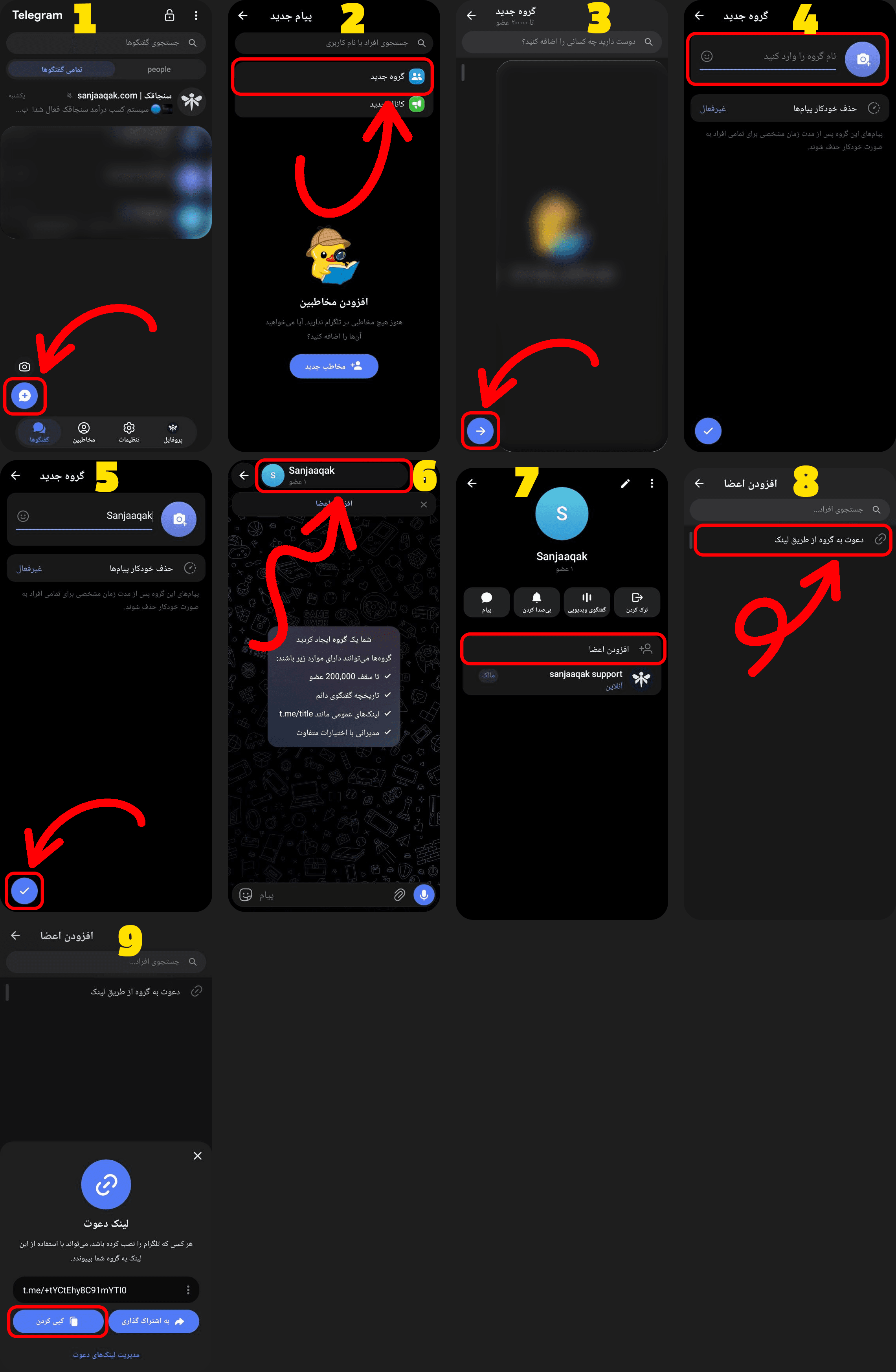
با طی کردن این مراحل، گروه تلگرامی شما آماده میزبانی از جامعه هدف خواهد بود و با تعیین ادمینها و تنظیم مجوزها، مدیریت گفتگوها به سادگی انجام میشود.

نظرات
ورود به حساب