در این مقاله گام به گام یاد می گیرید چگونه عکس پروفایل تلگرام خود را آپلود کنید و با انتخاب گزینه SD و تبدیل آن به HD، از افت کیفیت تصویر جلوگیری کنید.
در این مقاله یاد میگیرید چگونه عکس پروفایل تلگرام خود را با بالاترین کیفیت ممکن بارگذاری کنید و با تغییر گزینه فشردهسازی به حالت اچدی، از افت کیفیت و مات شدن تصویر جلوگیری کنید. این روش برای تمامی نسخههای موبایلی تلگرام کاربرد دارد و به شما کمک میکند عکسهای پرتره یا مناظر را با وضوح اصلی نمایش دهید.
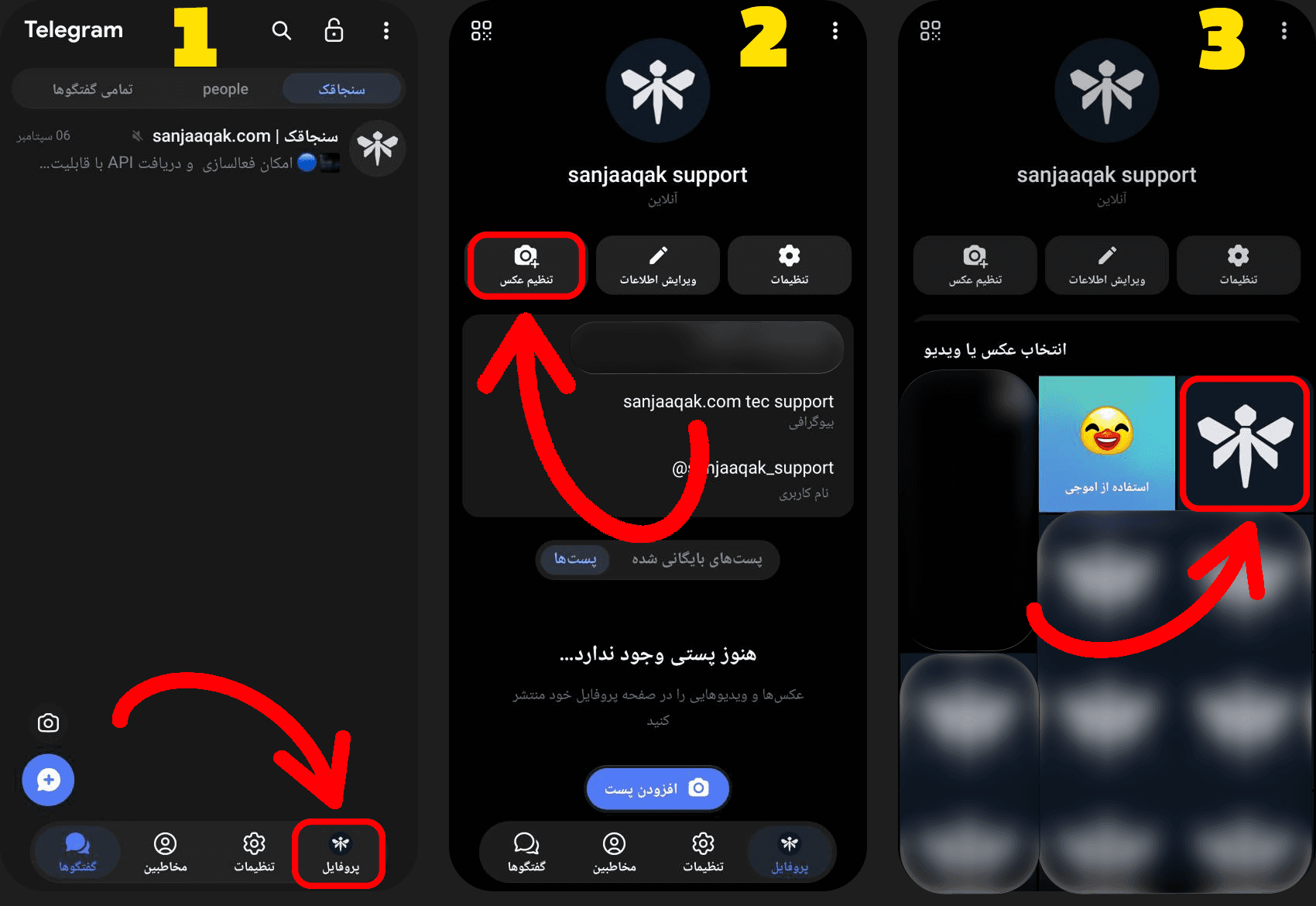
تلگرام را روی گوشی خود باز کنید و با لمس آیکون سه خط در گوشه بالا، منوی کناری را بیاورید. گزینه تنظیمات یا همان Settings را انتخاب کنید تا صفحه مشخصات حساب کاربری و شماره تلفن شما نمایش داده شود. در این صفحه، روی عکس پروفایل فعلی خود ضربه بزنید تا وارد ویرایشگر تصویر شوید.
پس از باز شدن بخش تصویر پروفایل، روی گزینه انتخاب از گالری یا همان Gallery ضربه بزنید تا پوشههای تصاویر گوشی باز شوند. عکس مد نظر خود را از بین فایلها پیدا کرده و آن را لمس کنید تا تصویر وارد محیط برش و تنظیمات اولیه تلگرام شود. در صورت نیاز میتوانید کادر تصویر را به دلخواه جابجا کنید.
پیش از تأیید نهایی و ذخیره تصویر، به آیکونهای پایین صفحه یا منوی ابزار ویرایشگر دقت کنید. در نسخههای جدید تلگرام، گزینهای برای تنظیم کیفیت تصویر یا تغییر حالت به اچدی ظاهر میشود که پیشفرض آن روی حالت فشرده یا اسدی قرار دارد. این گزینه را لمس کنید و حالت کیفیت بالا یا همان HD را انتخاب کنید تا حجم تصویر کاهش پیدا نکند.
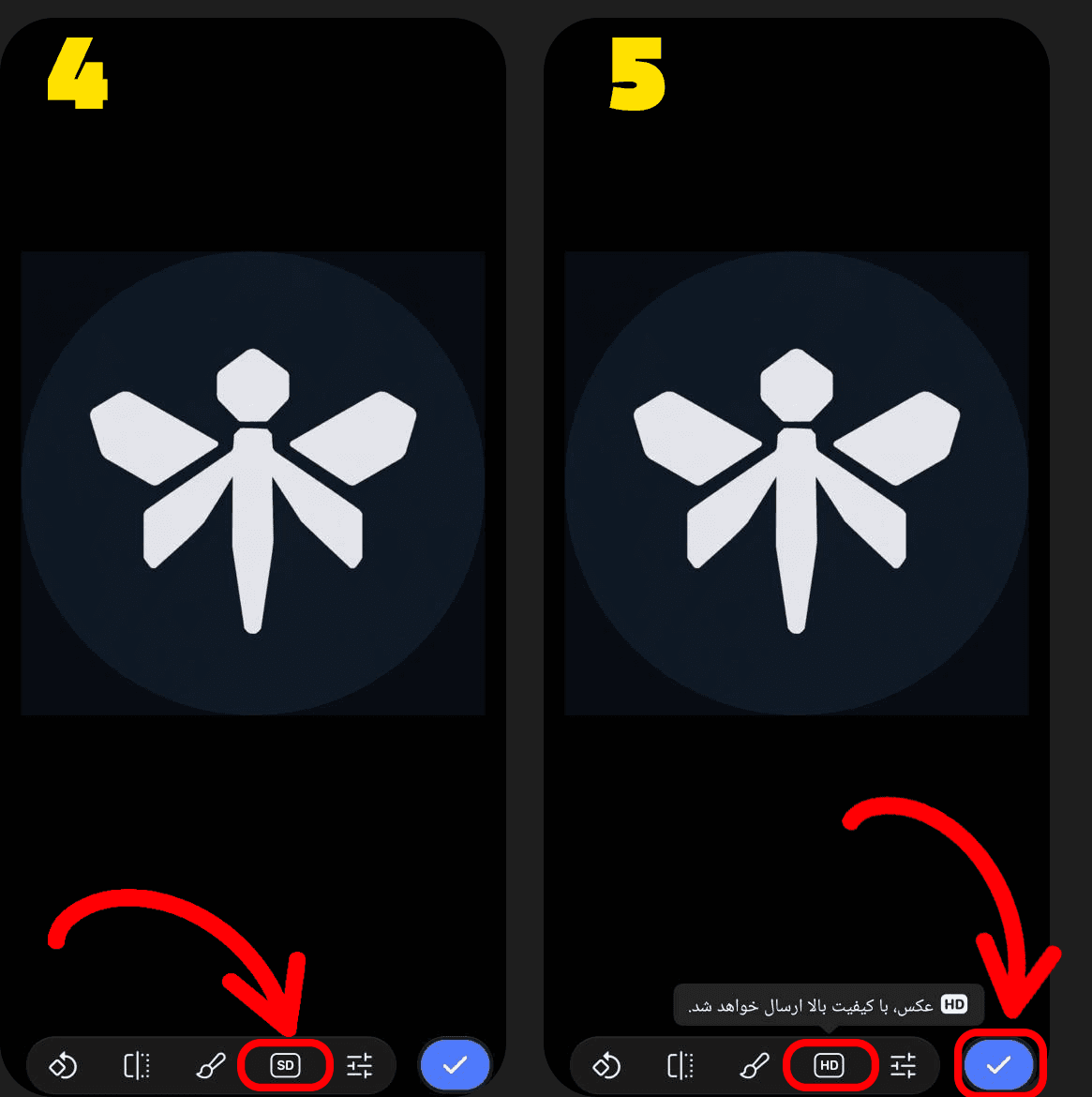
پس از اینکه حالت کیفیت بالا را فعال کردید، روی دکمه تیک یا تأیید نهایی در پایین صفحه ضربه بزنید تا عکس روی پروفایل شما بارگذاری شود. پردازش تصویر ممکن است چند ثانیه طول بکشد. بعد از بازگشت به صفحه اصلی پروفایل، تصویر جدید با وضوح کامل قابل مشاهده است.
با انتخاب گزینه اچدی پیش از تایید نهایی تصویر، عکس پروفایل تلگرام شما با همان وضوح اصلی و بدون افت کیفیت ذخیره میشود و در معرض دید مخاطبان قرار میگیرد.
هنوز نظری ثبت نشده است.
برای ارسال نظر وارد شوید.