
در این مقاله یاد میگیرید چگونه با ورود به بخش پیامهای خصوصی و لمس آیکون تماس تصویری در اپلیکیشن روبیکا، با دوستان و آشنایان خود ارتباط برقرار کنید. این آموزش برای کاربران نسخههای اندروید و وب روبیکا طراحی شده است و به شما کمک میکند بدون پیچیدگی تماس خود را برقرار کنید.
قبل از شروع
- آخرین نسخه اپلیکیشن روبیکا روی گوشی شما نصب شده باشد.
- به اینترنت پرسرعت و پایدار متصل باشید.
- مخاطب مورد نظر شما نیز باید حساب کاربری فعال در روبیکا داشته باشد.
آموزش گامبهگام برقراری تماس ویدیویی در روبیکا
مرحله ۱: ورود به اپلیکیشن و بخش پیامها
برنامه روبیکا را روی گوشی خود باز کنید و وارد صفحه اصلی شوید. از منوی پایین صفحه، بخش «پیامها» را انتخاب کنید تا فهرست گفتگوهای خود را ببینید. در این صفحه میتوانید به تاریخچه گفتگوهای قبلی خود دسترسی داشته باشید.
مرحله ۲: انتخاب مخاطب مورد نظر
روی نام شخص یا گروهی که میخواهید با او تماس بگیرید ضربه بزنید تا صفحه چت خصوصی باز شود. اگر گفتگو با آن فرد در فهرست موجود نیست، از دکمه جستجو یا علامت مداد در گوشه صفحه برای پیدا کردن مخاطب استفاده کنید.
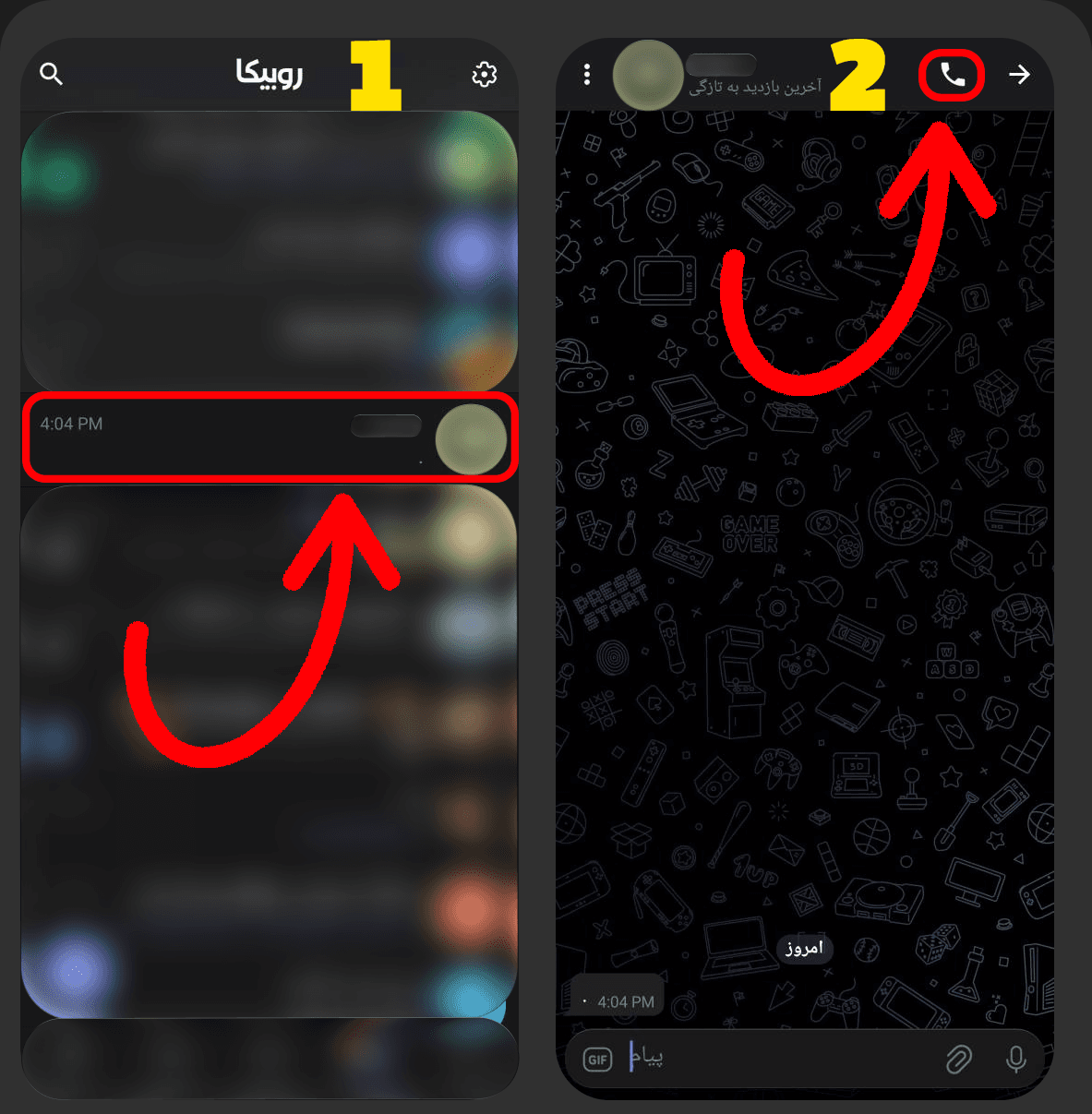
مرحله ۳: لمس آیکون تماس تصویری
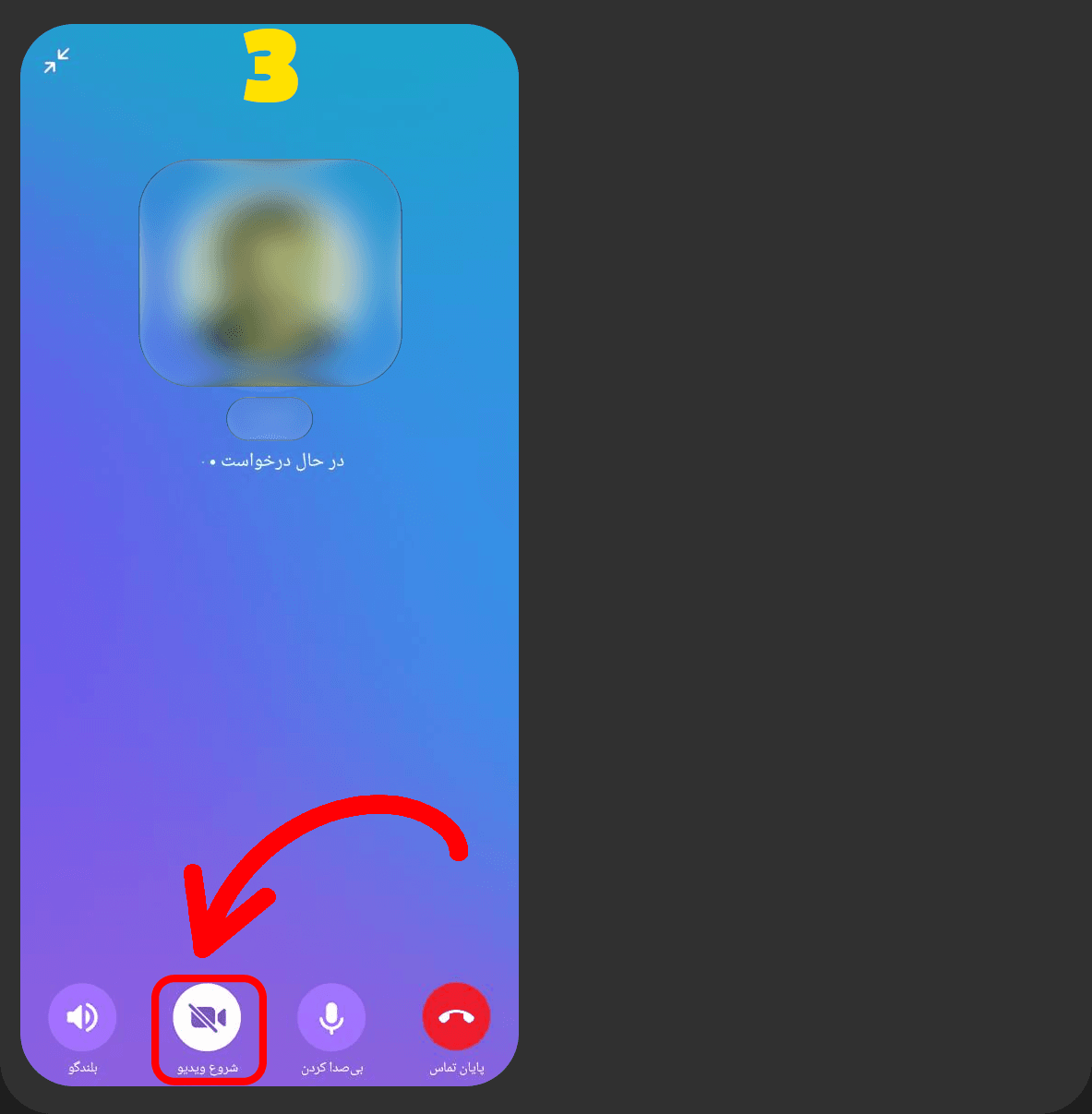
در بالای صفحه چت و در کنار نام مخاطب، روی آیکون دوربین یا همان تماس تصویری بزنید. روبیکا در این لحظه از شما دسترسیهای لازم مانند مجوز استفاده از دوربین و میکروفون را درخواست میکند که میتوانید آنها را تأیید کنید.
نتیجه این مرحله: تماس برقرار میشود و تصویر شما روی صفحه ظاهر میشود تا زمانی که مخاطب پاسخ دهد.
رفع مشکلات رایج
- وصل نشدن تماس: اگر تصویر مخاطب نمایش داده نمیشود، اتصال اینترنت خود و طرف مقابل را بررسی کنید و از پایداری آن مطمئن شوید.
- ندارد صدای واضح: دسترسی میکروفون روبیکا را در تنظیمات گوشی بررسی کنید تا برنامه اجازه استفاده از صدای محیط را داشته باشد.
جمعبندی
با طی کردن این مراحل ساده و استفاده از بخش پیامهای خصوصی روبیکا، میتوانید به راحتی با دوستان خود تماس تصویری برقرار کنید. پس از پایان مکالمه نیز با لمس دکمه قرمز رنگ میتوانید تماس را قطع کنید.