لینک زمانبندی یوتیوب: آموزش اشتراکگذاری ویدیو در زمان مشخص | سنجاقک
لینک زمانبندی یوتیوب: چگونه ویدیوها را در زمان مشخص به اشتراک بگذاریم (۲۰۲۶)
راهنمای جامع ساخت لینک زمانبندی (Timestamp) یوتیوب؛ بررسی نحوه اشتراکگذاری ویدیوها در زمان مشخص در دسکتاپ و موبایل، تغییرات جدید، ایجاد فصلبندی و بهینهسازی برای موتورهای جستجو و هوش مصنوعی.
نویسنده: سعید مقدم
یوتیوببازاریابی ویدیوییتولید محتواسئوآموزش شبکههای اجتماعی
برای اشتراکگذاری یک ویدیو در یوتیوب از دقیقهای خاص، کافی است ویدیو را در نقطه مورد نظر متوقف کنید: در رایانه، روی ویدیو راستکلیک کرده و گزینه Copy video URL at current time را انتخاب کنید؛ در آیفون یا اندروید، دکمه Share را زده و گزینه زمانبندی را فعال کنید. همچنین میتوانید عبارت ?t= به همراه زمان دقیق را به انتهای هر لینک یوتیوب اضافه کنید؛ برای مثال: youtu.be/abc123?t=90.
لینکهای زمانبندیشده، مخاطبان را مستقیماً به بخشهای مهم و کاربردی ویدیو، مانند معرفی محصول، یک نقلقول کلیدی یا پاسخ به یک سوال هدایت میکنند تا نیازی به جستجو در کل ویدیو نداشته باشند. برای مدیران شبکههای اجتماعی، این به معنای کلیکهای مرتبطتر از طریق پستها، کامنتها و خبرنامهها است.
یوتیوب در آوریل ۲۰۲۶ روند کار در موبایل را تغییر داد؛ یک گزینه داخلی برای زمانبندی به منوی اشتراکگذاری موبایل اضافه شد و ایجاد کلیپهای جدید متوقف گردید. این راهنما روش جدید، ساختار دستی لینکها که همچنان در همه جا کار میکند، و نحوه استفاده از زمانبندیها برای تقویت فصلبندیها و لحظات کلیدی در نتایج جستجوی گوگل و هوش مصنوعی را بررسی میکند.
راهنمای سریع لینکهای زمانبندی یوتیوب
دستهبندی
جزئیات
فرمت لینک کوتاه
youtu.be/abc123?t=
فرمت لینک بلند
youtube.com/watch?v=abc123&t=
فرمتهای زمان
45s / 1m45s / 1h3m30s (یا فقط ثانیه: 90)
دسکتاپ (راستکلیک)
توقف ویدیو → راستکلیک → Copy video URL at current time
دسکتاپ (دکمه اشتراکگذاری)
دکمه Share → تیک زدن Start at → کپی کردن لینک
موبایل (آیفون و اندروید)
توقف ویدیو → دکمه Share → فعال کردن دکمه زمانبندی → کپی کردن لینک
موبایل (روش دستی جایگزین)
Share → کپی لینک → اضافه کردن دستی ?t=45s
زمانبندی در نظرات
تایپ کردن مستقیم زمان مثل 1:45 (یوتیوب آن را به طور خودکار به لینک تبدیل میکند)
فصلبندی (حداقل مورد نیاز)
حداقل ۳ زمانبندی که هر کدام حداقل ۱۰ ثانیه طول بکشند
نقطه شروع فصلها
زمان 0:00 برای نمایش فصلها الزامی است
زمان پایان
پشتیبانی نمیشود. لینکها از یک نقطه شروع شده و به پخش ادامه میدهند
فرمت دقیق لینک زمانبندی یوتیوب چیست؟
یک لینک زمانبندی تنها زمانی کار میکند که URL به درستی ساخته شده باشد. مشکلات معمولاً در همین بخش رخ میدهند، به خصوص زمانی که لینکها از دستگاههای مختلف کپی یا در پلتفرمهای گوناگون به اشتراک گذاشته میشوند. ساختار خود لینک پیچیده نیست و فقط باید بدانید کدام بخش از لینک، «زمان شروع» را کنترل میکند.
لینکهای کوتاه در برابر لینکهای بلند برای پرش به لحظات کلیدی
لینکهای یوتیوب معمولاً در دو سبک دیده میشوند:
لینکهای کوتاه (http://youtu.be/abc123): هنگامی که لینک را از دکمه «Share» یوتیوب کپی میکنید.
لینکهای بلند (http://youtube.com/watch?v=abc123): هنگامی که URL را مستقیماً از مرورگر کپی میکنید.
نکته اصلی برای تولیدکنندگان محتوا این است:
لینکهای کوتاه زمانبندی را با ?t= اضافه میکنند.
لینکهای بلند زمانبندی را با &t= اضافه میکنند.
این تنها تفاوت موجود است.
کاری که شما انجام میدهید این است که زمانبندی را با فرمت درست وارد میکنید تا یوتیوب بتواند آن را تشخیص دهد. پس از کلیک روی زمانبندی، ویدیوی یوتیوب در زمان مشخصی شروع به پخش میکند و به بینندگان پرشی آنی به لحظه دقیقی که میخواهید برجسته کنید، میدهد.
چگونه زمانبندیهای یوتیوب را ایجاد کنیم؟
ساخت لینک زمانبندی زمانی که بدانید باید به کجا نگاه کنید بسیار ساده است. بیشتر مدیران شبکههای اجتماعی تنها به دو روش نیاز دارند: روش سریع دسکتاپ و روش دستی موبایل. هر دو روش به یک نتیجه منتهی میشوند، اما مراحل بر اساس جایی که لینک را از آن دریافت میکنید کمی متفاوت است.
روش مرورگر دسکتاپ: سریعترین راه
در دسکتاپ، یوتیوب دو گزینه داخلی به شما میدهد که لینکهای زمانبندی را به صورت خودکار تولید میکنند:
روش اول: راستکلیک
ویدیو را پخش کرده و در لحظه دقیقی که میخواهید به اشتراک بگذارید متوقف کنید.
روی ویدیو راستکلیک کنید.
گزینه Copy video URL at current time را انتخاب کنید.
لینک را در پست یا ابزار زمانبندی خود جایگذاری کنید (زمانبندی از قبل در آن گنجانده شده است).
روش دوم: دکمه اشتراکگذاری (Share)
روی دکمه Share در زیر ویدیو کلیک کنید.
گزینه Start at را تیک بزنید و مطمئن شوید زمان درست است.
لینک تولید شده را کپی کرده و در پست خود استفاده کنید.
این روش یک لینک کوتاه youtu.be تولید میکند که از فرمت ?t= استفاده میکند.
نحوه اشتراکگذاری لینک یوتیوب در یک زمان مشخص روی آیفون و اندروید
از آوریل ۲۰۲۶، اپلیکیشن یوتیوب در آیفون، آیپد و اندروید دارای یک گزینه داخلی برای اشتراکگذاری ویدیو از یک لحظه خاص است. دیگر نیازی به ویرایش دستی لینک ندارید.
روش اول: استفاده از دکمه تغییر وضعیت زمانبندی در منوی اشتراکگذاری (جدید)
ویدیو را پخش کرده و در لحظهای که میخواهید مخاطبان به آن برسند متوقف کنید.
روی گزینه Share در زیر ویدیو ضربه بزنید.
در منوی اشتراکگذاری، دکمه زمانبندی (timestamp toggle) را در گوشه بالا سمت راست روشن کنید. این دکمه زمان فعلی را نشان میدهد، مثلاً 2:30.
لینک را کپی کنید یا مستقیماً در یک اپلیکیشن به اشتراک بگذارید. لینک اکنون پخش را از همان نقطه آغاز میکند.
نکته: پیش از ضربه زدن روی Share، ویدیو را متوقف کنید. این دکمه از زمانی که ویدیو را روی آن متوقف کردهاید استفاده میکند، بنابراین انجام این کار پیش از اشتراکگذاری شما را از ویرایش دستی لینک بینیاز میکند.
روش دوم: اضافه کردن دستی زمانبندی (روش جایگزین)
روش دستی همچنان کار میکند. اگر اپلیکیشن شما هنوز آپدیت نشده است یا در حال ویرایش لینکی هستید که از قبل در یک پیشنویس، خبرنامه یا ابزار زمانبندی قرار دارد، از این روش استفاده کنید.
روی Share و سپس Copy link ضربه بزنید.
لینک را در پیشنویس پست یا اپلیکیشن یادداشت خود جایگذاری کنید.
زمانبندی را به انتهای آن اضافه کنید:
لینک کوتاه: ?t=45s
لینک بلند: &t=45s
مثال: youtu.be/abc123?t=90 بینندگان را ۱ دقیقه و ۳۰ ثانیه وارد ویدیو میکند.
نحوه زمانبندی کامنتهای یوتیوب
شما میتوانید در بخش نظرات یوتیوب نیز زمانبندی ایجاد کنید. هنگامی که فرمت زمانی مانند 1:45 را در یک کامنت تایپ میکنید، یوتیوب آن را به طور خودکار به یک زمانبندی قابل کلیک تبدیل میکند. این کار زمانی مفید است که میخواهید لحظات کلیدی را برای مخاطبان خود برجسته کنید، بخشهای مهم را پین کنید یا نقطه ورود سریعی به ویدیوهای طولانیتر به بینندگان بدهید.
کلیپهای یوتیوب چه سرنوشتی پیدا کردند؟
در ۱۷ آوریل ۲۰۲۶، یوتیوب ایجاد کلیپهای جدید را متوقف کرد. کلیپها به بینندگان اجازه میدادند یک بخش ۵ تا ۶۰ ثانیهای از ویدیو را برش داده و به اشتراک بگذارند. این قابلیت با دکمه زمانبندی در منوی اشتراکگذاری موبایل جایگزین شده است.
معنای عملی این تغییرات:
کلیپهای موجود همچنان کار میکنند. لینکهای ساختهشده پیش از این تغییر همچنان قابل مشاهده هستند.
دیگر نمیتوانید زمان پایان تنظیم کنید. یک لینک زمانبندی از یک لحظه مشخص شروع به پخش میکند و به کار خود ادامه میدهد و در نقطه مشخصی متوقف نمیشود.
نمیتوانید عنوان یا توضیحات سفارشی برای یک لحظه به اشتراک گذاشتهشده اضافه کنید. در عوض، توضیحات لازم را در متن پست خود بنویسید.
قابلیت برش ویدیو در حال انتقال به سازندگان محتوا است. یوتیوب اعلام کرده است که روی ابزارهای برش برای سازندگان تمرکز دارد؛ از جمله کلیپها برای ویدیوهای کوتاه (Shorts) و پیشنهادهای خودکار برای لحظات قابل برش.
نتیجه برای برندها این است که لینکهای زمانبندی به همراه کپشنهای قدرتمند، ابزار اصلی برای هدایت افراد به لحظات خاصی از ویدیوی یوتیوب هستند.
استفاده از زمانبندیها برای بهینهسازی موتورهای پاسخ (AEO) و فصلبندیهای یوتیوب
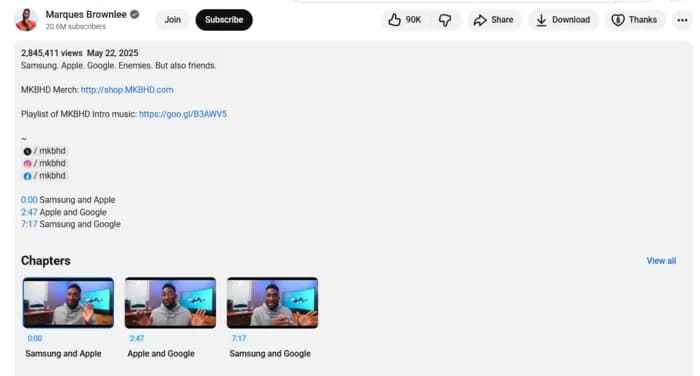
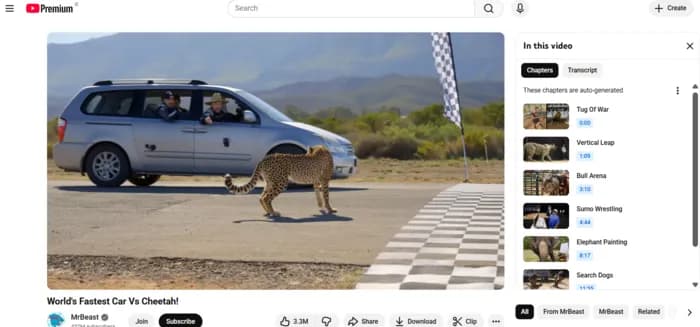
زمانبندیها تنها زمانی که یک لینک مستقیم را به اشتراک میگذارید مفید نیستند. وقتی آنها را در توضیحات ویدیو قرار میدهید، یوتیوب آنها را به فصلهای قابل کلیک (نوار ناوبری افقی که مستقیماً زیر پنجره ویدیو ظاهر میشود) تبدیل میکند.
هر فصل تصویر بندانگشتی، زمانبندی و عنوان خاص خود را دارد و نمای کلی سریعی از ساختار ویدیو به بیننده ارائه میدهد.
این فصلها به بینندگان کمک میکنند تا در ویدیوهای طولانی راحتتر جابهجا شوند، و همچنین سیگنالهای ساختاری روشنی ایجاد میکنند که گوگل و مدلهای زبانی بزرگ (LLMها) قادر به پردازش آنها هستند.
بررسیهای هوش مصنوعی گوگل (AIO)، حالت هوش مصنوعی و نتایج جستجوی مبتنی بر جمنای به طور فزایندهای در حال استخراج «لحظات کلیدی» مستقیماً از توضیحات دارای زمانبندی هستند که پیدا کردن محتوای یوتیوب شما را در پاسخهای تولید شده توسط هوش مصنوعی برای مشتریان بالقوه آسانتر میکند.
فصلبندیهای یوتیوب (لحظات کلیدی) یک فهرست مطالب داخلی هستند
فصلبندیها ویدیو را به بخشهای قابل پیشبینی تقسیم میکنند، مرور لحظات کلیدی را آسانتر ساخته و به کاربران کمک میکنند مستقیماً به بخشی که با هدف آنها مطابقت دارد پرش کنند. وقتی بیننده ساختار ویدیو را از ابتدا درک کند، احتمال ماندگاری او بسیار بیشتر خواهد بود.
شرایط کلیدی برای کارکرد فصلبندی ویدیوهای یوتیوب
یوتیوب تنها در صورتی فصلها را شناسایی میکند که از سه قانون پیروی کنند:
اولین مورد باید از زمان 0:00 شروع شود.
شما به حداقل سه زمانبندی در توضیحات نیاز دارید.
فاصله هر زمانبندی باید حداقل ۱۰ ثانیه باشد.
الگوریتم یوتیوب تا زمانی که هر سه شرط اصلی برآورده نشوند، فصلها را فعال نخواهد کرد.
افزایش دیدهشدن در هوش مصنوعی و مدلهای زبانی با استفاده از عناوین فصلها
فصلها زمانی مؤثرتر میشوند که هر بخش دارای یک عنوان واضح و توصیفی باشد. از کلمات کلیدی استفاده کنید که منعکسکننده آنچه بیننده در آن لحظه خواهد آموخت یا خواهد دید باشند.
مدلهای زبانی بزرگ هنگام شناسایی موضوعات، پاسخ به سوالات و تولید خلاصه به این عناوین متکی هستند و به ویدیو کمک میکنند تا در نتایج مبتنی بر هوش مصنوعی راحتتر ظاهر شده و کاربردیتر باشد.
عیبیابی: چرا زمانبندی فصلهای یوتیوب کار نمیکنند؟
حتی زمانی که فرمت درست به نظر میرسد، لینکهای زمانبندی و فصلها ممکن است به دلایل سادهای کار نکنند. بیشتر مشکلات ناشی از جزئیات کوچک قالببندی، لینکهای کپیشده با پارامترهای پنهان یا جایگذاری زمانبندی در فرمت نادرست URL یوتیوب است. خبر خوب این است که تقریباً هر مشکلی راهحل مستقیمی دارد.
چهار دلیل برای کار نکردن لینک یا فصلبندیهای یوتیوب
۱: فراموش کردن فصل حیاتی 0:00
یوتیوب تا زمانی که اولین ورودی در توضیحات شما از زمان 0:00 شروع نشود، فصلها را فعال نمیکند. اگر این مورد گم شده باشد، هیچیک از زمانبندیها به فصل تبدیل نخواهند شد.
۲: استفاده از ?t= زمانی که لینک از قبل دارای پارامتر است
اگر URL شما از قبل حاوی ?v= یا تگهای دیگری است، باید برای اضافه کردن زمانبندی از &t= استفاده کنید. استفاده مجدد از ?t= ساختار لینک را خراب میکند.
۳: قالببندی نادرست زمان
یوتیوب زمانبندیهای مبتنی بر اعشار را نمیپذیرد. فرمتهایی مانند 1.5m کار نخواهند کرد. در عوض از 1m30s یا 90s استفاده کنید.
۴: تست نکردن لینک پیش از انتشار
همیشه زمانبندی خود را در یک تب جدید مرورگر یا پنجره ناشناس تست کنید. جلسات ذخیرهشده در حافظه پنهان (Cache) میتوانند یک لینک خراب را درست جلوه دهند.
۵: نمایش داده نشدن دکمه زمانبندی در اپلیکیشن
گزینه زمانبندی موبایل نیازمند به روز رسانی اپلیکیشن یوتیوب است. اپلیکیشن را از App Store یا Google Play بهروزرسانی کنید و تا آن زمان از روش دستی ?t= استفاده کنید.
سوالات متداول درباره لینک زمانبندی یوتیوب
چگونه یک ویدیوی یوتیوب را در زمان مشخصی روی موبایل به اشتراک بگذارم؟ ویدیو را در لحظه مورد نظر متوقف کنید، روی Share ضربه بزنید و دکمه زمانبندی را در گوشه بالا سمت راست منوی اشتراکگذاری روشن کنید. سپس لینک را کپی کرده یا به اشتراک بگذارید. این کار در اپلیکیشن یوتیوب روی آیفون، آیپد و اندروید کار میکند.
آیا همچنان میتوانم کلیپهای یوتیوب بسازم؟ خیر. یوتیوب ایجاد کلیپهای جدید را در آوریل ۲۰۲۶ متوقف کرد. کلیپهای ساختهشده پیش از آن همچنان کار میکنند. برای اشتراکگذاری یک لحظه خاص، به جای آن از لینک زمانبندی استفاده کنید.
آیا میتوانم زمان پایان را روی لینک زمانبندی یوتیوب تنظیم کنم؟ خیر. لینکهای زمانبندی فقط مشخص میکنند که پخش از کجا شروع شود و ویدیو از آنجا به پخش ادامه میدهد. اگر نیاز دارید بینندگان یک بخش کوتاه را تماشا کنند، بخش مورد نظر را در متن پست خود بنویسید یا نسخه کوتاهی از ویدیو را خودتان برش دهید.
زمان را چگونه در لینک زمانبندی یوتیوب بنویسم؟ عبارت t= را به همراه زمان اضافه کنید؛ از علامت ? پس از لینک کوتاه youtu.be یا علامت & پس از لینک بلند youtube.com/watch استفاده کنید. میتوانید زمان را بر حسب ثانیه (t=90) یا ساعت، دقیقه و ثانیه (t=1m30s) بنویسید.
چرا لینک زمانبندی یوتیوب من کار نمیکند؟ شایعترین دلایل عبارتند از استفاده از ?t= روی لینکی که از قبل دارای علامت ? است (به جای آن از &t= استفاده کنید)، قالببندی نادرست زمان، یا کوتاه شدن لینک توسط ابزاری دیگر. پیش از انتشار، لینک را در پنجره خصوصی مرورگر باز کنید.
ویدیوهای خود را برای کاربران و الگوریتمها قابلاستفادهتر کنید
تسلط بر لینکهای زمانبندی راه بهتری برای هدایت مخاطبان در ویدیوهای طولانی فراهم میکند. وقتی بینندگان میتوانند مستقیماً به بخشهای مهم پرش کنند، تعامل بهبود مییابد و زمان تماشا قابلپیشبینیتر میشود. این انتخابهای ساده در قالببندی همچنین به موتورهای جستجو و ابزارهای هوش مصنوعی کمک میکنند تا محتوای شما را بهتر درک کنند.